1、打开PPT,建立空白演示文稿。

2、在页面中插入一个数据图作为演示。

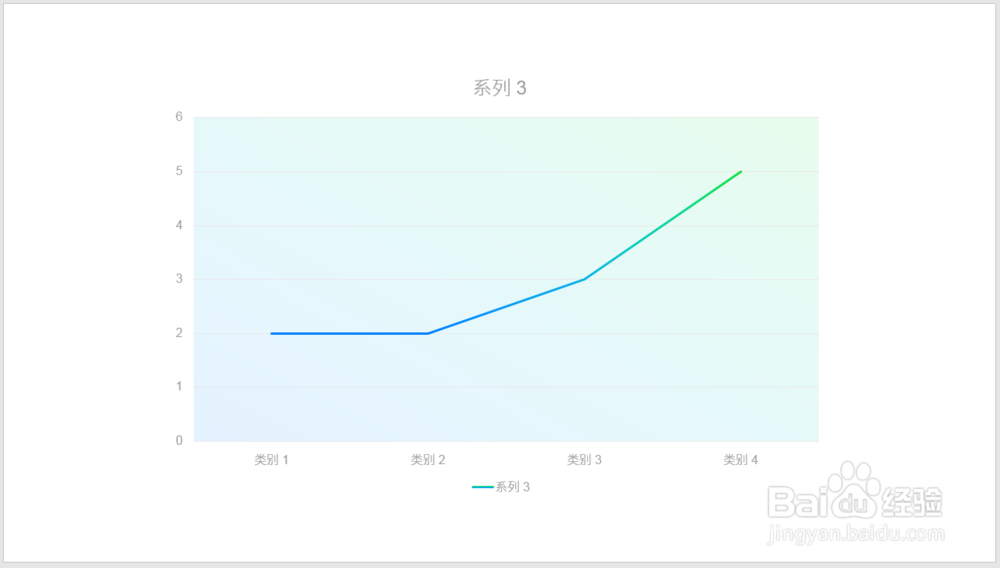
3、把线条填充为蓝色和绿色双色渐变。

4、把绘图区也设置为相同的双色渐变。
5、把背景色设置为深青色。

6、分别把纵坐标和横坐标设置为绿色和青色。

7、最后,再添加上数据标签,标签文字跟随线条的渐变色设置颜色。这样,整体上蓝色和绿色双色渐变风格就得到了。

时间:2026-05-03 09:40:07
1、打开PPT,建立空白演示文稿。
2、在页面中插入一个数据图作为演示。
3、把线条填充为蓝色和绿色双色渐变。
4、把绘图区也设置为相同的双色渐变。
5、把背景色设置为深青色。
6、分别把纵坐标和横坐标设置为绿色和青色。
7、最后,再添加上数据标签,标签文字跟随线条的渐变色设置颜色。这样,整体上蓝色和绿色双色渐变风格就得到了。
