1、首先输入数据。举例如图。
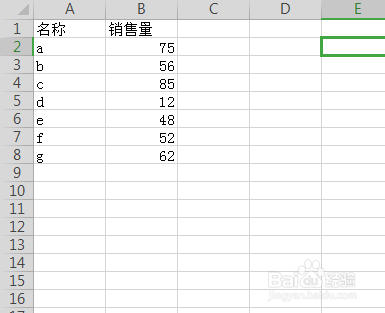
2、在左侧粘贴一册撤个辅助列,同前一个数据一模一样。

3、选择全部区域,插入图表,图表要选择堆积柱形图,得到如图图表。
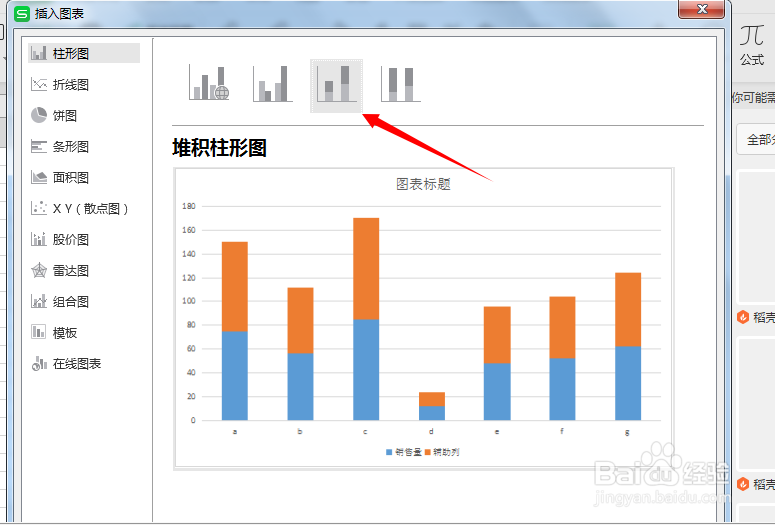

4、单击柱子上边的区域(也就是橙色区域),选择插入中的更改图表类型,或者右击,然后“更改图表类茄联型”。捕爹伐

5、在弹出窗口的辅助列处选择“散点图”。

6、得到如图所示图表。

7、然后将“辅助列”删除便好。
1、更简单的方法。选中全部后,图表类型中直接选择“组合图”就可以根据自己的需要设置。
时间:2026-04-22 20:06:01
1、首先输入数据。举例如图。
2、在左侧粘贴一册撤个辅助列,同前一个数据一模一样。
3、选择全部区域,插入图表,图表要选择堆积柱形图,得到如图图表。
4、单击柱子上边的区域(也就是橙色区域),选择插入中的更改图表类型,或者右击,然后“更改图表类茄联型”。捕爹伐
5、在弹出窗口的辅助列处选择“散点图”。
6、得到如图所示图表。
7、然后将“辅助列”删除便好。
1、更简单的方法。选中全部后,图表类型中直接选择“组合图”就可以根据自己的需要设置。
