1、步骤1:打开设备管理器
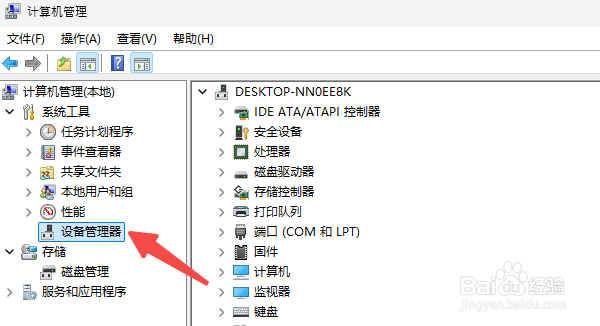
在桌面 右键“此电脑”,点击“显示更多选项”,选择 “管理”。
在左侧导航栏找到 “设备管理器” 并点击进入。
2、步骤2:找到显卡设备
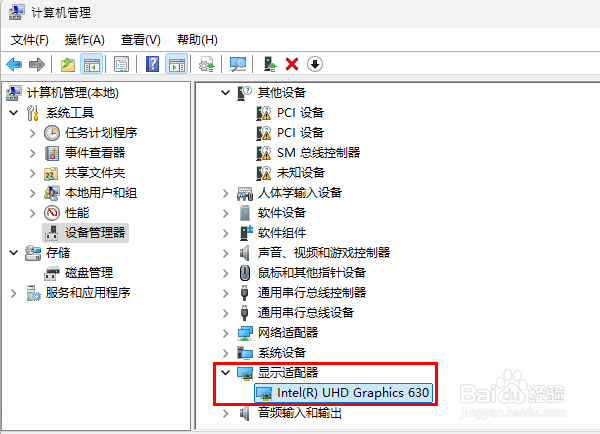
在设备管理器中,找到 “显示适配器”并展开它。
你会看到你的显卡名称,例如 NVIDIA GeForce GTX 1650 或 Intel(R) UHD Graphics 630。
3、步骤3:更新驱动程序
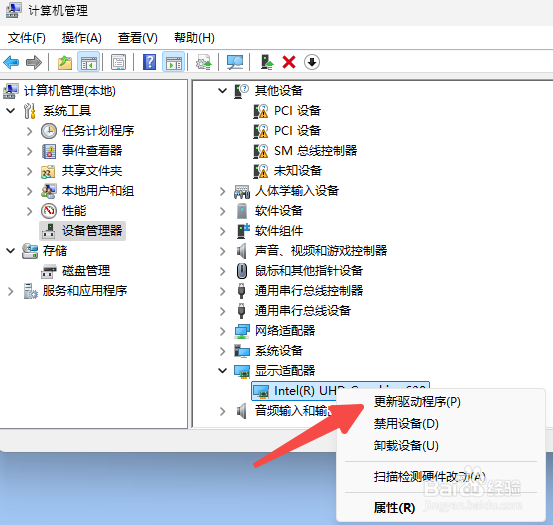
右键 你的显卡名称,选择 “更新驱动程序”。
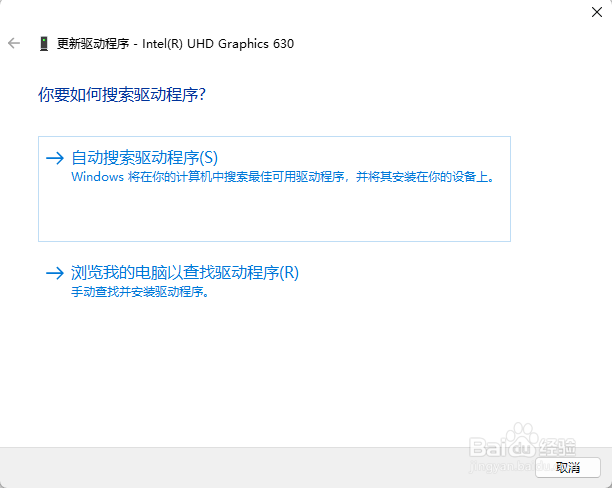
在弹出的窗口中,选择 “自动搜索驱动程序”。
4、步骤4:等待 Windows 查找并安装驱动
Windows 会自动联网搜索适合你的显卡驱动,并尝试安装。
如果系统提示已安装最新驱动,但你仍然有问题,可以尝试使用驱动人生等工具一键检测安装,它能帮你快速安装最新的显卡驱动。
5、步骤5:安装完成后,重启电脑
如果 Windows 成功安装了新的驱动,建议 重启电脑 以使更改生效。
重启后,你可以在设备管理器中再次检查驱动版本,确保更新成功。
