1、点击chrome浏览器右上角的三道小横线,如图所示

2、点击设置,如图所示

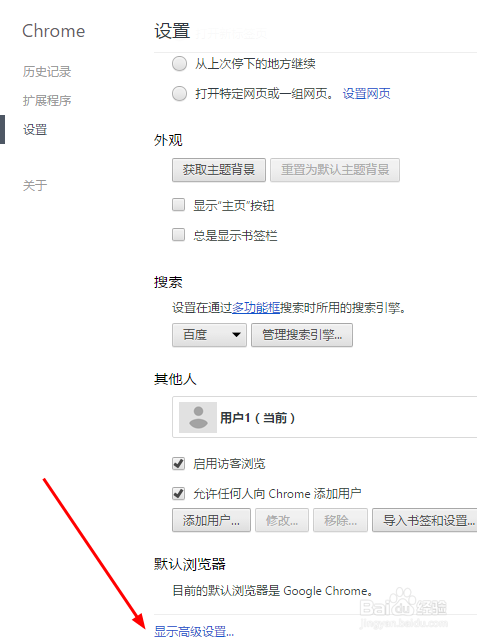
3、找到最下面的显示高级设置,如图所示
4、找到下载内容,如图所示

5、我们可以在箭头所示处自行修改路径,也可以勾选下载前询问储存地址

6、改完后点击差号关闭就可以自动保存

时间:2026-04-26 00:58:14
1、点击chrome浏览器右上角的三道小横线,如图所示
2、点击设置,如图所示
3、找到最下面的显示高级设置,如图所示
4、找到下载内容,如图所示
5、我们可以在箭头所示处自行修改路径,也可以勾选下载前询问储存地址
6、改完后点击差号关闭就可以自动保存
