用什么方法创建和删除隐藏文件夹?

 时间:2026-02-15 23:00:18

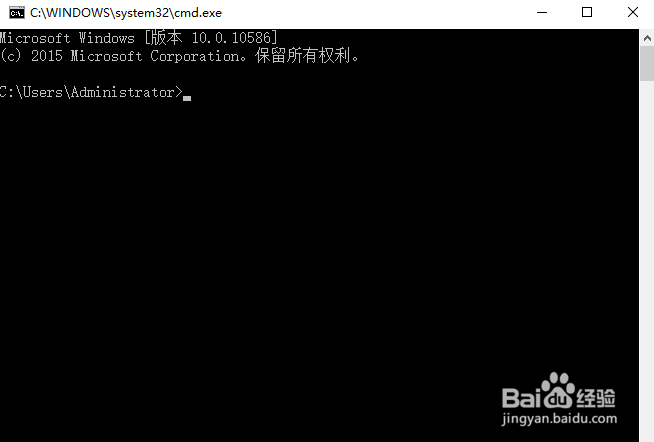
1、win+r调出运行窗口。输入“cmd”。也可以用其他方法调出

用什么方法创建和删除隐藏文件夹?

2、点击“运行”,弹出命令提示框,如图

用什么方法创建和删除隐藏文件夹?

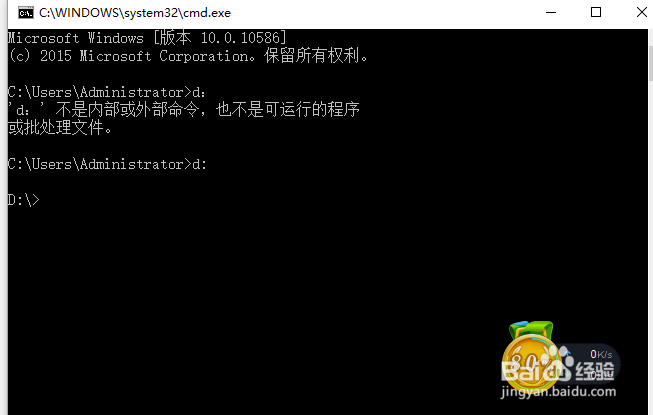
3、在命令行窗口切换到想要创建文件夹的硬盘分区。例如,切换到D盘

用什么方法创建和删除隐藏文件夹?

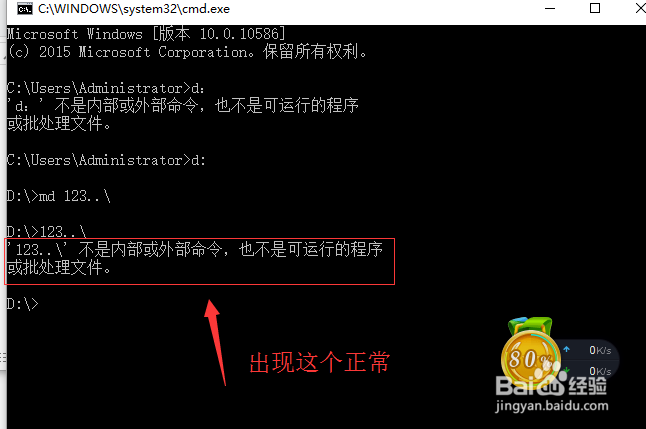
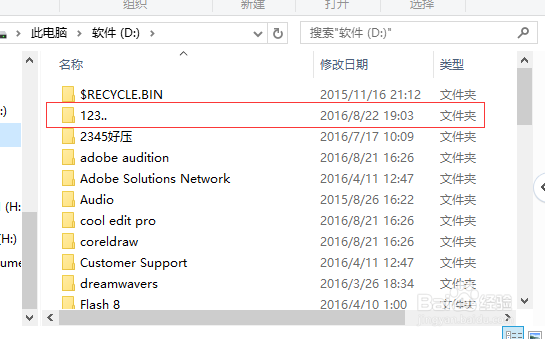
4、在D盘创建一个名叫“123..”的文件夹

用什么方法创建和删除隐藏文件夹?

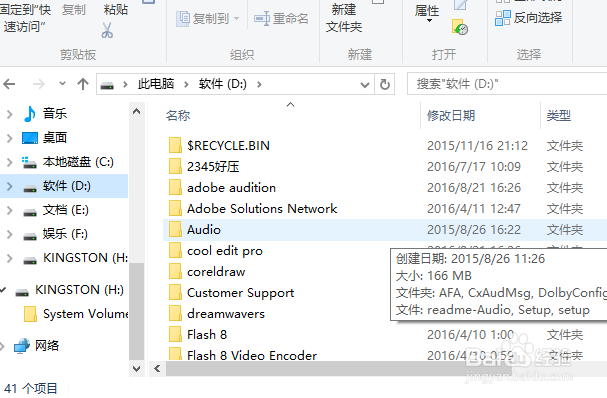
5、如图。这个文件不是隐藏的,但是他的内容是隐藏的。那么怎么查看他的内容呢?往下看。
用什么方法创建和删除隐藏文件夹?

1、切换至D盘,输入“d:”,回车

用什么方法创建和删除隐藏文件夹?

2、输入“123..\”回车,即可查看文件夹内容

用什么方法创建和删除隐藏文件夹?

3、如图

用什么方法创建和删除隐藏文件夹?

1、在删除前,要查看内容,并删除,才能删除文件夹。如果已经切换到D盘,则输入“rd 123..\”

用什么方法创建和删除隐藏文件夹?

2、效果图

用什么方法创建和删除隐藏文件夹?

  • 如何修改注册表
  • Unity 3D完美汉化教程 如何汉化Unity 3D
  • 如何改变计算机全名
  • 软件界面编写:SaveFileDialog
  • 如何备份注册表
  • 热门搜索
    风向标怎么看 电子板报怎么做 泰拉瑞亚捕虫网怎么做 眼袋重怎么办 胖怎么办 ppt怎么加音乐 一字眉怎么画 怎么祛斑效果好 年轻人血压高怎么办 学习压力大怎么办