U盘因文件系统错误导致无法打开的修复方法

 时间:2026-02-13 03:28:12

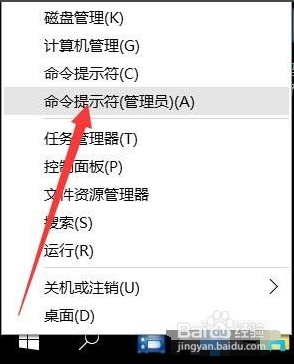
1、到U盘无法正常访问时,我们可以通过鼠标右键任务栏左下角的WINDOWS开始菜单,从中选择命令提示符选项打开。
U盘因文件系统错误导致无法打开的修复方法

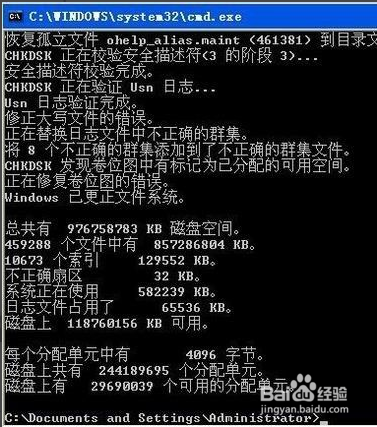
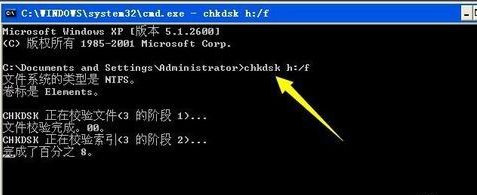
2、到打开如图所示的命令提示符界面之后,我们输入相应的文件系统修复指令,已完成对U盘的修复操作。
U盘因文件系统错误导致无法打开的修复方法

U盘因文件系统错误导致无法打开的修复方法

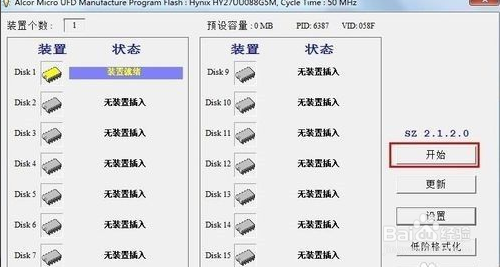
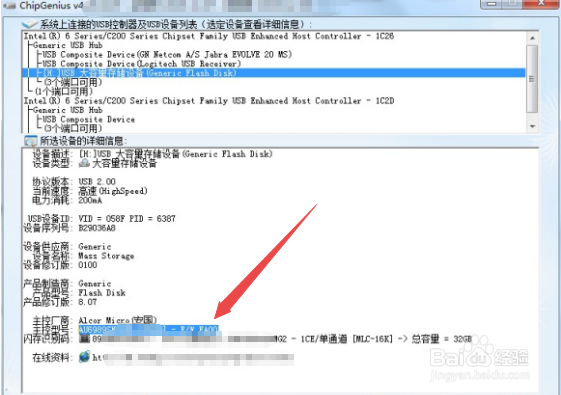
3、如果以上方法无法解决硬盘打开的问题,我们可以对U盘进行量产操作,如图所示,通过U盘量产工具查看相应的主控芯片的类型,并下载相关量产工具及U盘进行低级格式化及修复操作。
U盘因文件系统错误导致无法打开的修复方法

U盘因文件系统错误导致无法打开的修复方法

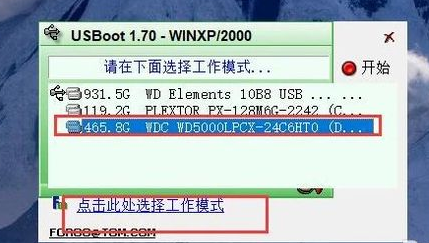
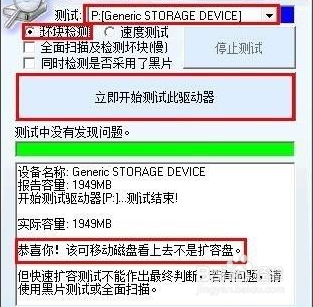
4、除了以上两种方法之外,我们还可以借助如图所示的U盘修复工具,对U盘进行修复操作。
U盘因文件系统错误导致无法打开的修复方法

U盘因文件系统错误导致无法打开的修复方法

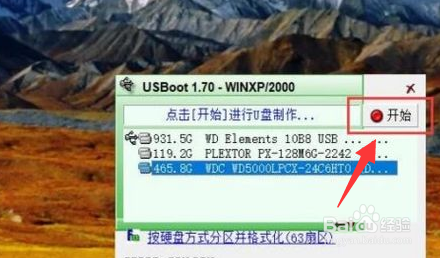
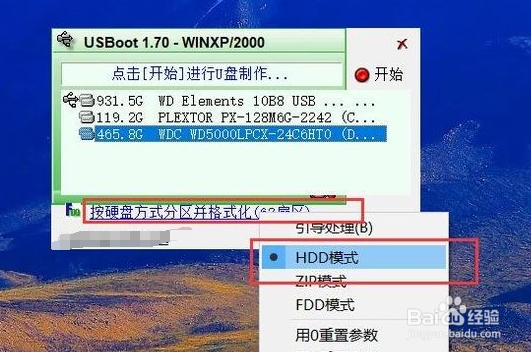
5、在打开的程序主界面中,我们选择相应的引导操作模式之后,点击开始修复按钮,将自动完成U盘的修复操作。
U盘因文件系统错误导致无法打开的修复方法

U盘因文件系统错误导致无法打开的修复方法

  • H3C交换机S1526设置VLAN
  • WIN10系统无法进入可通过PE查看静态路由表
  • 怎么启动bios禁用usb接口?
  • An internal inconsistency has been detected
  • 老电脑设置U盘启动(光盘启动)
  • 热门搜索
    怎么挑柚子 尤克里里谱怎么看 运动后肌肉酸痛怎么办 k宝怎么用 女孩英语怎么说 论文结论怎么写 停牌的股票怎么办 我的世界火箭怎么做 pdf文件怎么打印 打麻将怎么赢