PS快速设计笑脸动画

 时间:2026-04-22 11:42:29

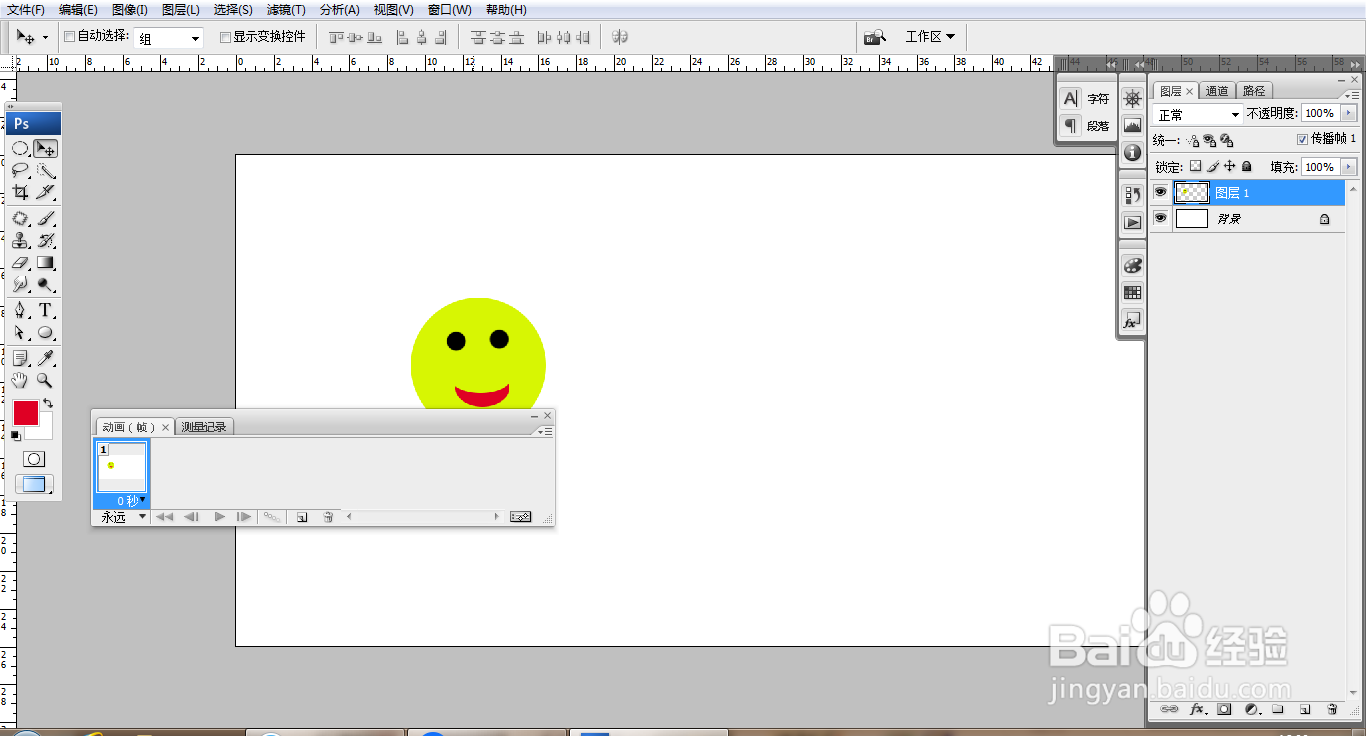
1、打开PS,新建空白背景,新建图层,选择椭圆形选区工具,绘制圆形选区,填充颜色,选择画笔工具,绘制图案,选择椭圆形选区工具,选择减去选区,填充红色,如图
PS快速设计笑脸动画

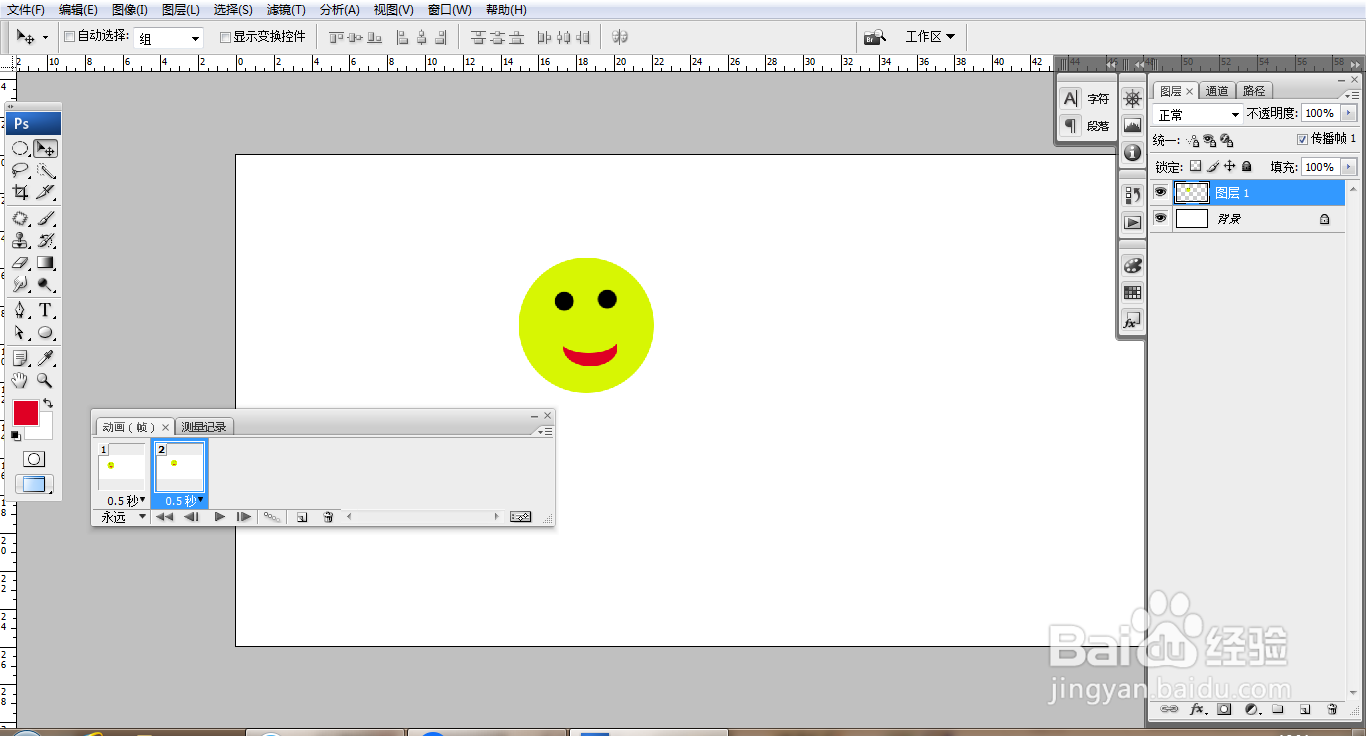
2、窗口,动画,添加帧,移动笑脸,如图

PS快速设计笑脸动画

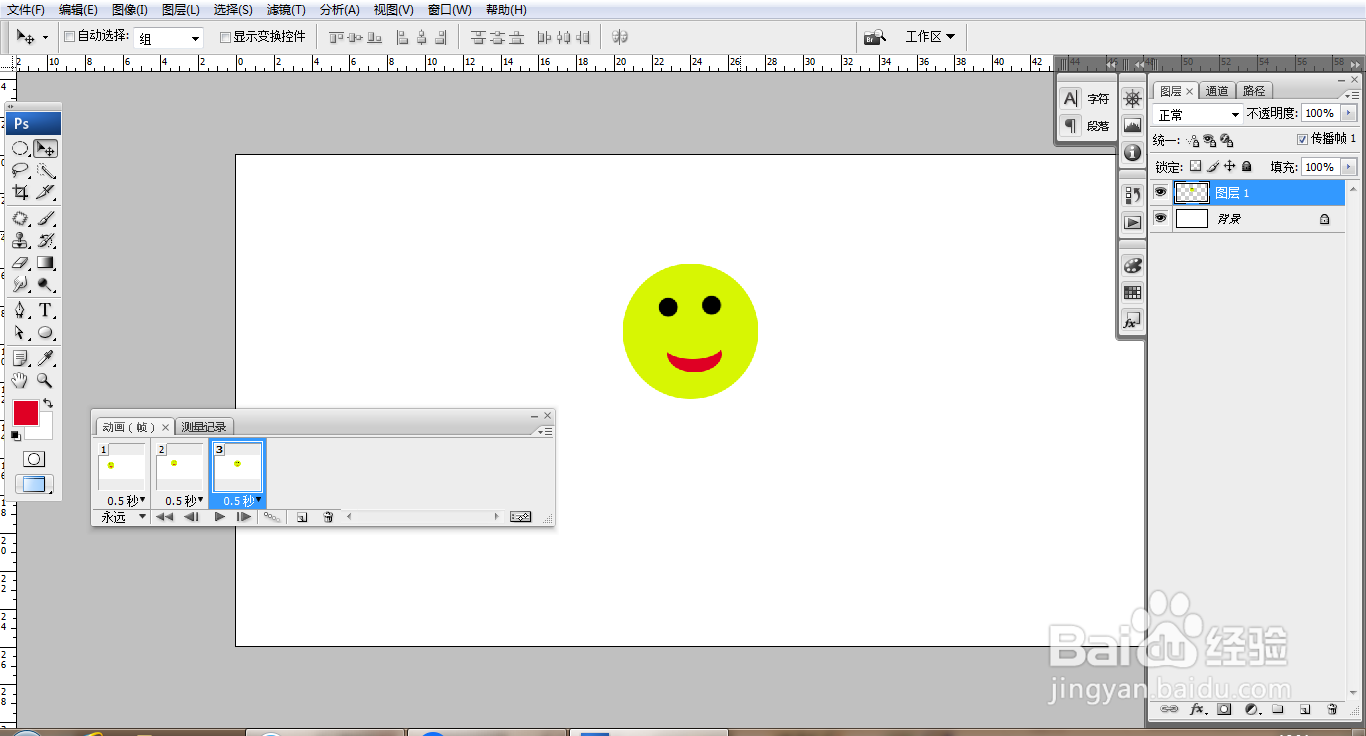
3、继续添加帧,继续移动笑脸,如图

PS快速设计笑脸动画

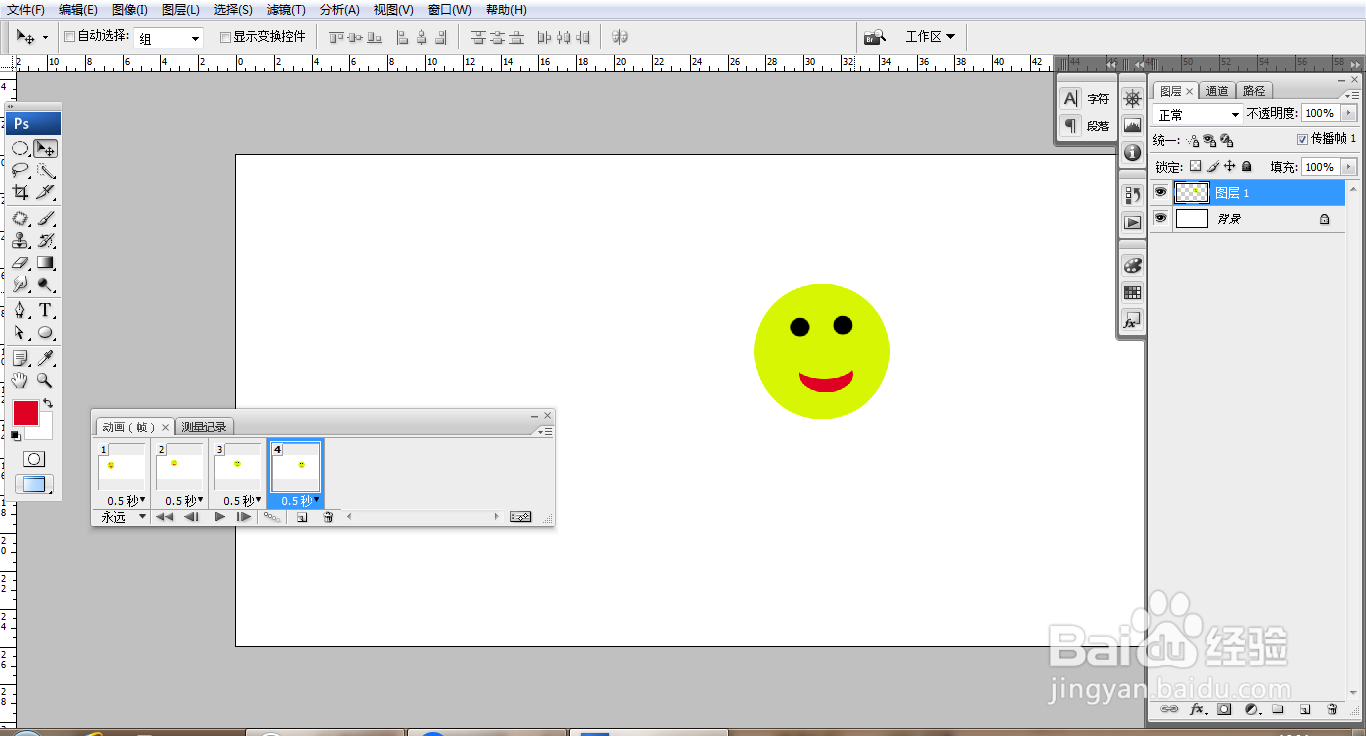
4、继续添加帧,继续移动笑脸,如图

PS快速设计笑脸动画

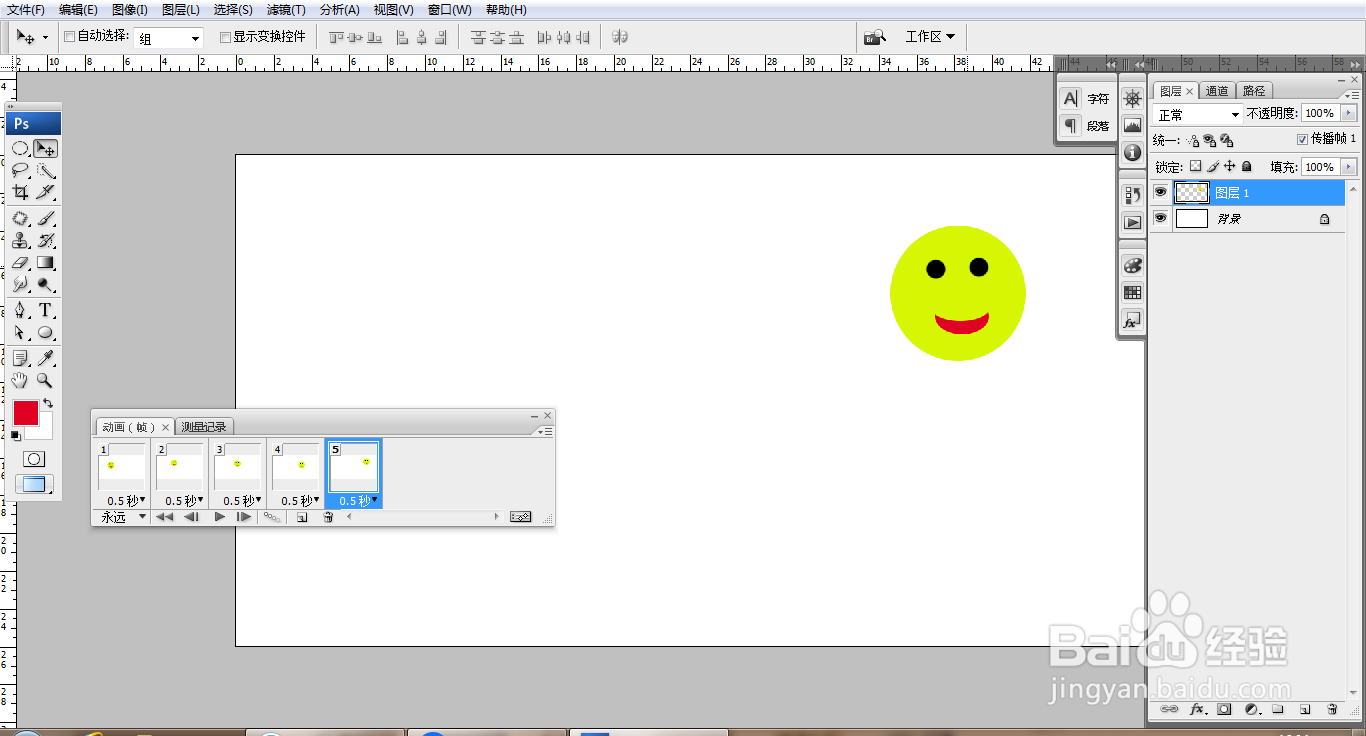
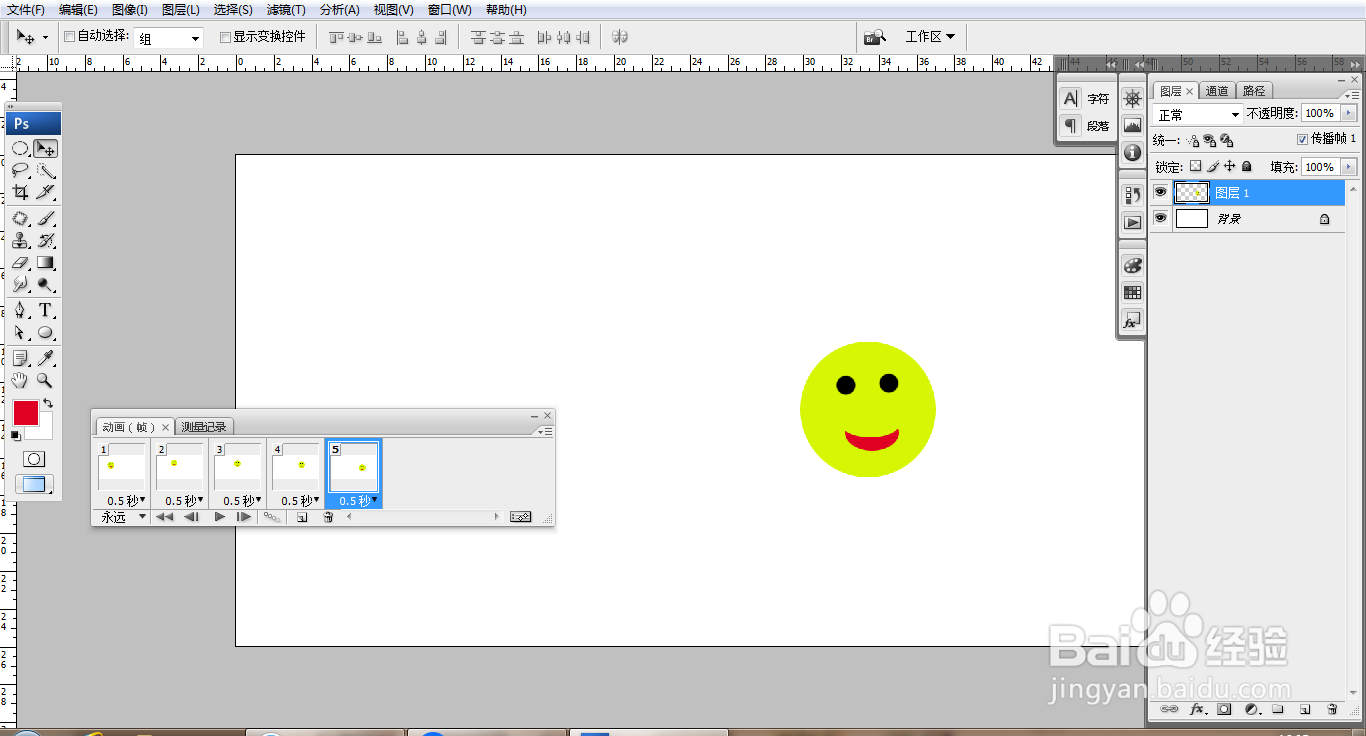
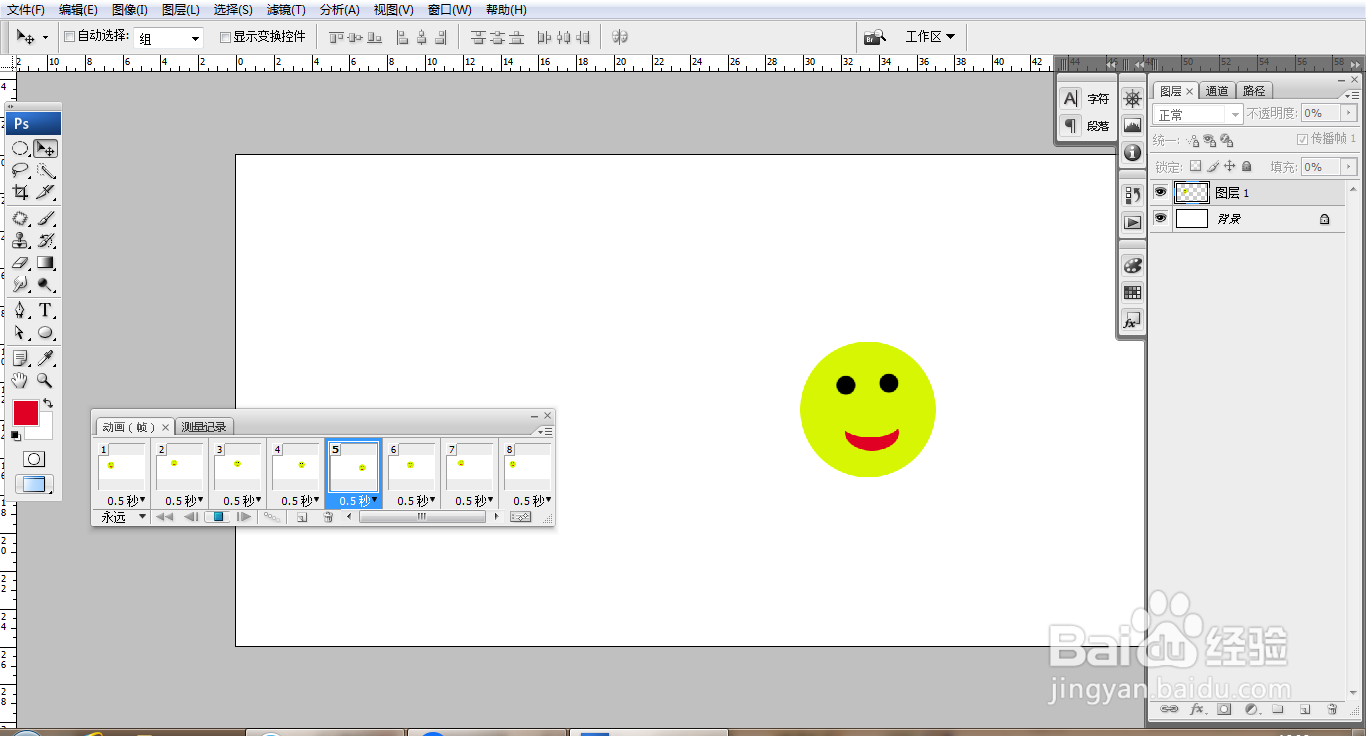
5、继续添加帧动画,继续移动笑脸,如图

PS快速设计笑脸动画

6、继续移动笑脸,如图

PS快速设计笑脸动画

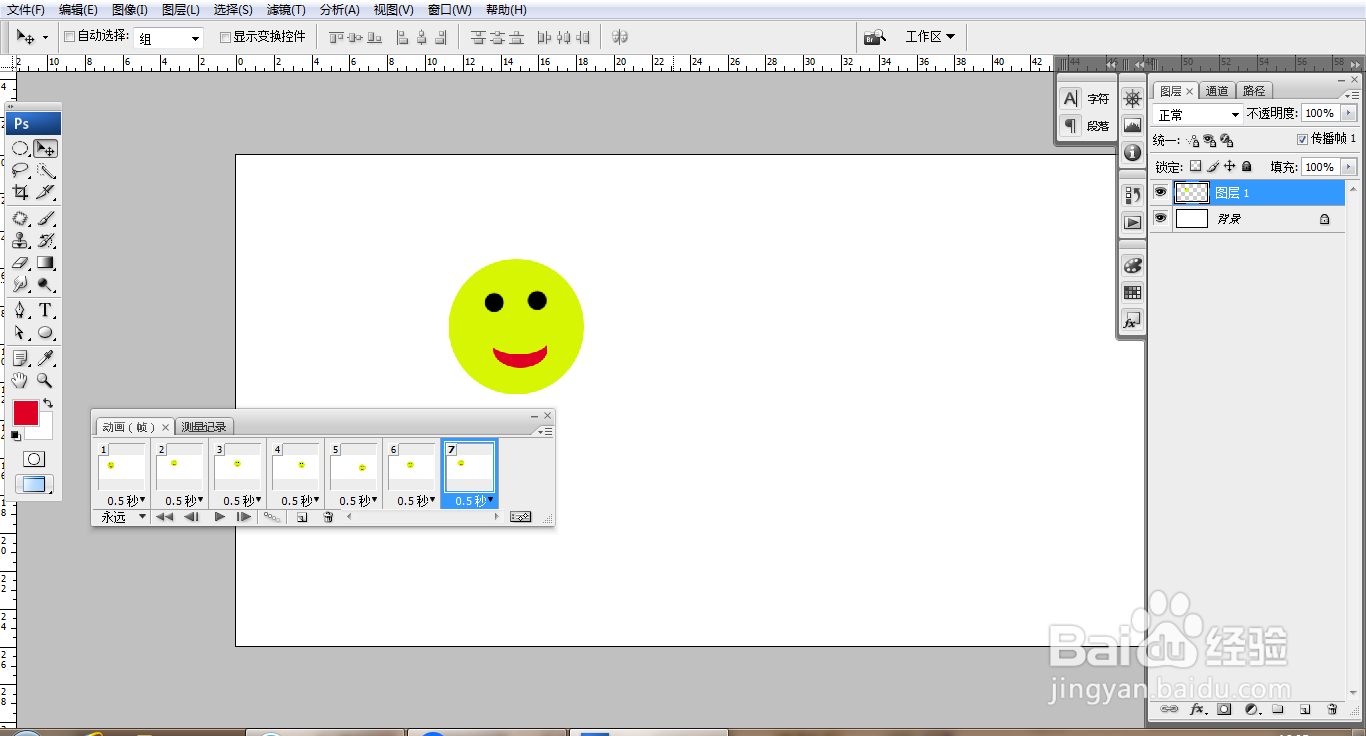
7、继续添加帧,继续移动笑脸,如图

PS快速设计笑脸动画

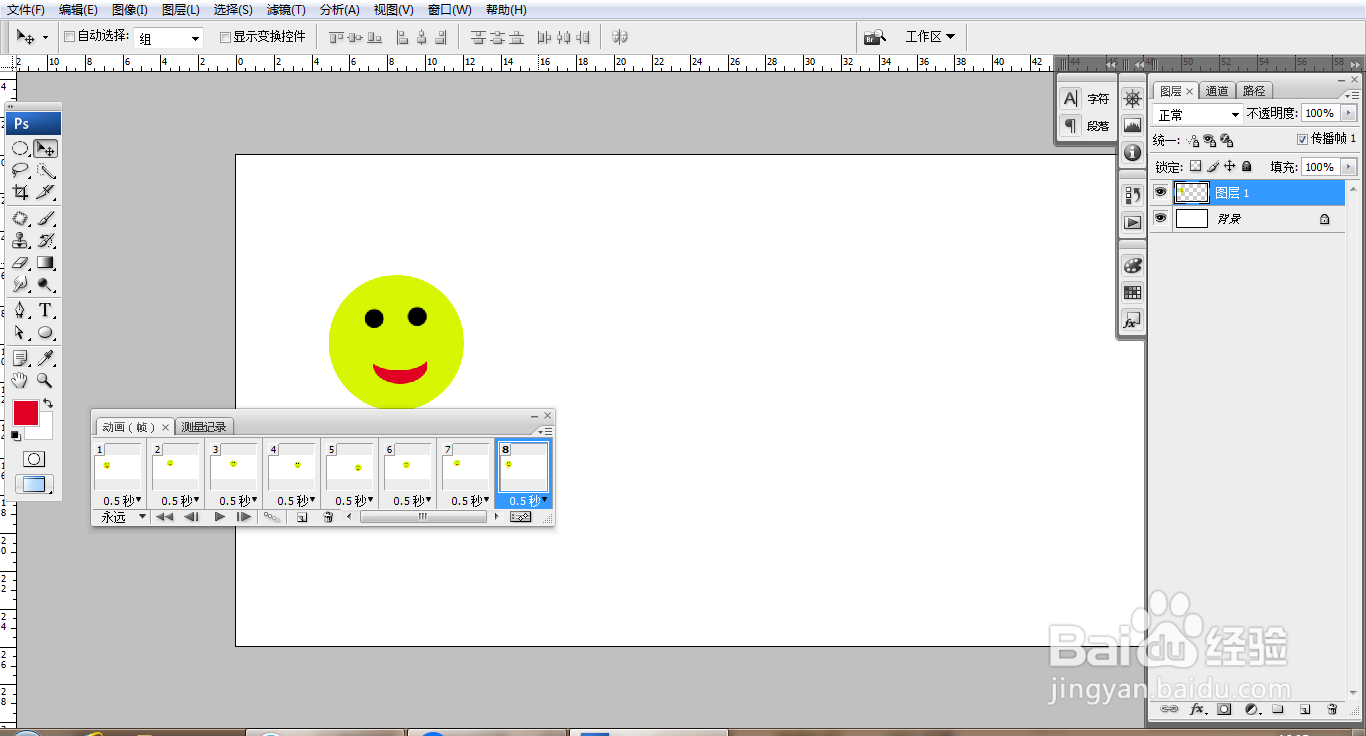
8、继续添加帧,继续移动笑脸,如图

PS快速设计笑脸动画

9、继续添加帧,继续移动笑脸,如图

PS快速设计笑脸动画

10、继续选择添加帧动画,继续移动笑脸选择播放按钮,笑脸动画快速设计好了哦。如图
PS快速设计笑脸动画

  • 怎么用PS制作波纹效果
  • ps怎么制作火焰效果
  • PS cs6怎么来做海平面
  • 使用PS制作火焰效果
  • ps去除指定颜色教程
  • 热门搜索
    检车过期怎么办 木薯粉是什么 如何隐藏图标 网店店铺介绍怎么写 ps中如何画直线 泄洪是什么意思 fx6300怎么样 精致生活 怎么将照片内存变小 波多野结衣生活照