1、1、打开word。
点击并打开word文档;小编此处打开的是空白word文档——word文档1,如下图。

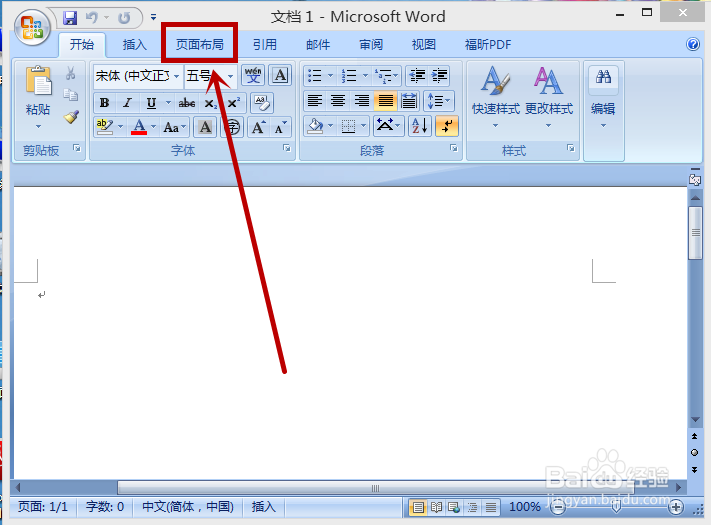
2、2、点击“页面布局”。
在word文档上方的菜单中,选择并点击“页面布局”功能;该功能位于左侧第三个,如下图。
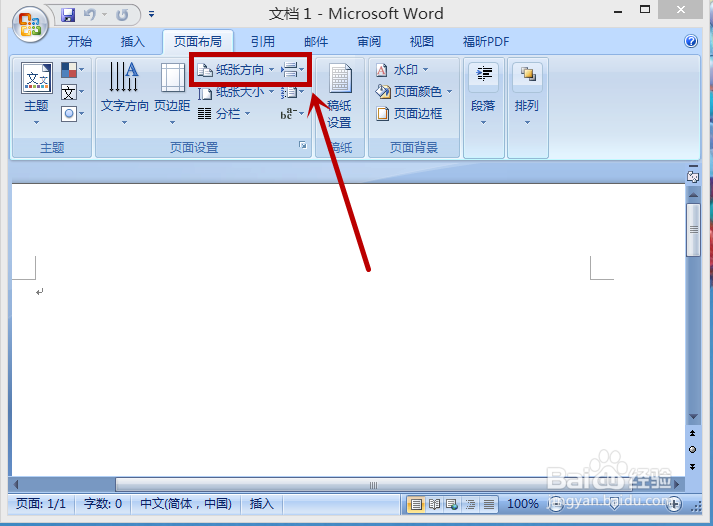
3、3、点击“纸张方向”。
点击了“页面布局”之后,会看到“纸张方向”和“纸张大小”功能;我们先点击“纸张方向”,如下图。
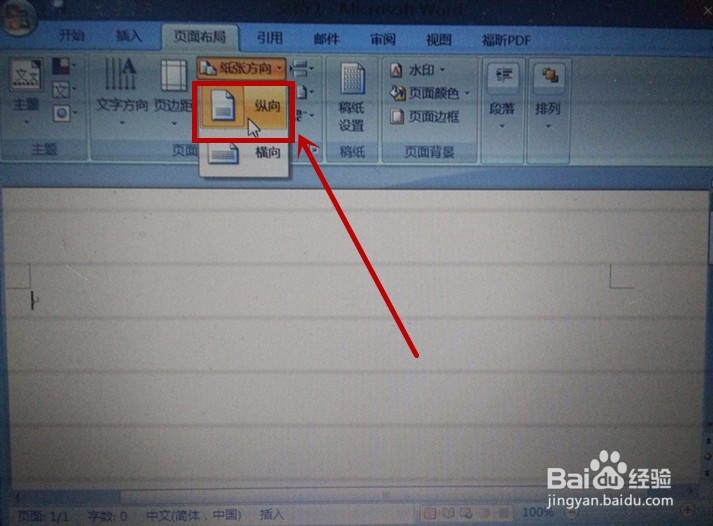
4、4、选择“纵向”或者“横向”。
在“纸张方向”中有“纵向”和“横向”,我们可以根据需要进行选择;小编此处选择的是“纵向”,如下图。
5、5、点击“纸张大小”。
我们在“纸张方向”功能的下方,点击“纸张大小”进行纸张大小的选择,如下图。

6、6、拖动下拉菜单右侧的滚动条。
在“纸张大小”中,默认的纸张大小是A4——21厘米x29.7厘米;我们需要拖动下拉菜单右侧的滚动条来选择合适的尺寸大小,如下图。

7、7、选择合适的尺寸大小。
在拖动下拉菜单右侧的滚动条时,选择自己需要使用的合适的纸张尺寸;小编此处选择的是法律专用纸,如下图。

