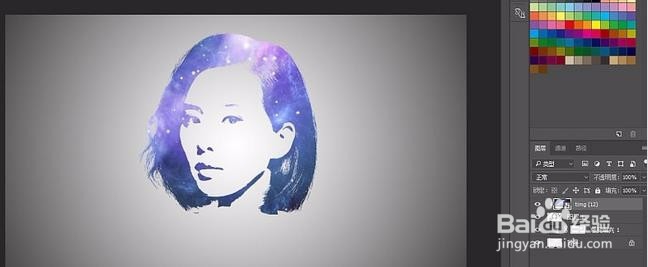
Photoshop制作漂亮的蓝色星空美女头像教程

 时间:2026-04-21 17:32:19

1、效果图

Photoshop制作漂亮的蓝色星空美女头像教程

2、首先我们将素材拖拽进PS软件,然后用多边形套索工具大致的圈出头像部分的选区,这一步不需要太过精确。

Photoshop制作漂亮的蓝色星空美女头像教程

Photoshop制作漂亮的蓝色星空美女头像教程

3、直接按CTRL+J复制一层框选的区域,然后关闭背景层的小眼睛。 

Photoshop制作漂亮的蓝色星空美女头像教程

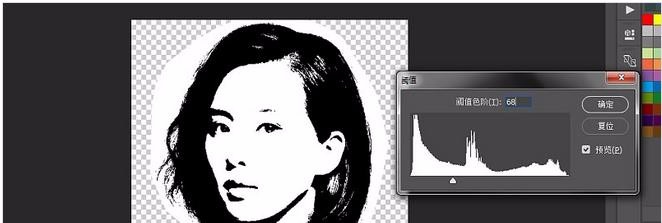
4、好的接下来我们点击图像-调整-阈值来调节一下图像,尽量让其人物头像轮廓五官分明,数值自己把控。 
Photoshop制作漂亮的蓝色星空美女头像教程

5、接下来我们点击选择-色彩范围,使其黑白分明并获取选区。

Photoshop制作漂亮的蓝色星空美女头像教程

6、做完这一步呢我们先把这个画布放下不管,新建一个1920x1080的画布(尺寸大家随意),画布也可以加一些自己喜欢的渐变(这一步主要是给咱们的星空头像做一个背景)。 

Photoshop制作漂亮的蓝色星空美女头像教程

7、把我们之前画布里选取的头像拖拽进这个画布。 

Photoshop制作漂亮的蓝色星空美女头像教程

8、将星空素材拖拽进这张画布,调整好大小尺寸。

Photoshop制作漂亮的蓝色星空美女头像教程

9、接下来我们按住ALT键,鼠标放到第一和第二图层中间,创建剪切蒙版。 

Photoshop制作漂亮的蓝色星空美女头像教程

Photoshop制作漂亮的蓝色星空美女头像教程

  • 剪纸——怎么剪铃铛
  • 儿童剪纸 怎样用彩纸裁剪一座小房子 三
  • 俄罗斯油画风景教程
  • 怎么快速剪出薯条
  • 蜘蛛网亲子手工剪纸
  • 热门搜索
    巨蟹座女和什么座最配 座右铭是什么意思 钰是什么意思 stick是什么意思 2014年是什么年 安康是什么意思 出冷汗是什么原因 什么工作最赚钱 square是什么意思 断掌是什么意思