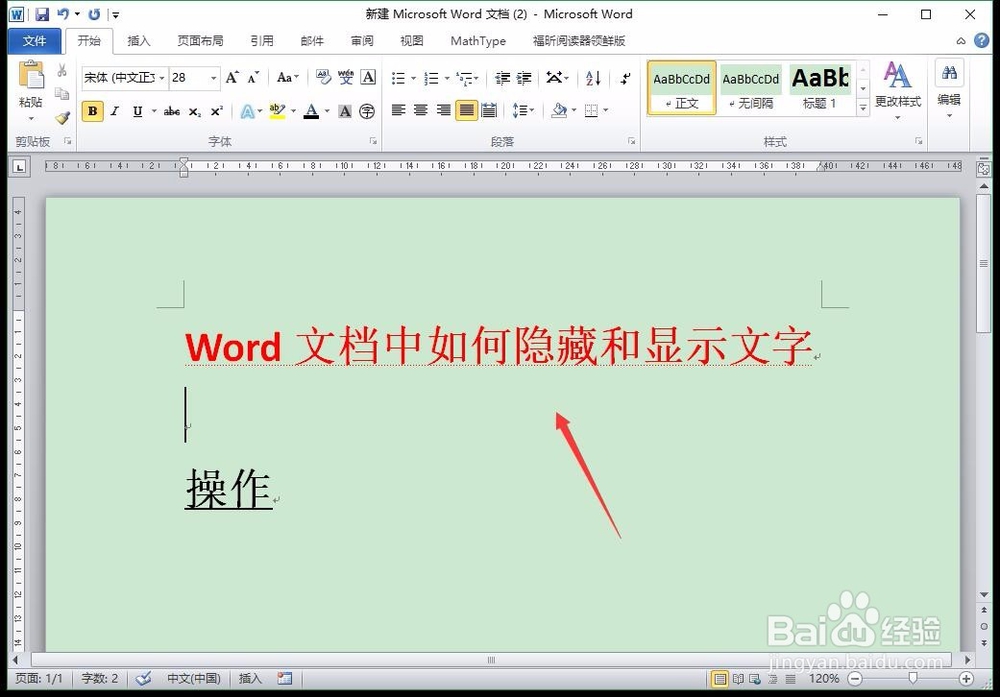
word文档中如何隐藏和显示文字

 时间:2024-11-20 00:16:05

很多时候在编辑word文档的时候,不希望自己的编辑内容被其他人看到,于是就需要将文字设置为隐藏模式。下面,就给大家说说具体操作方式。

word文档中如何隐藏和显示文字

隐藏文字

1、首先,将文档中需要隐藏的文字用鼠标选中,并且点击右键选择“字体”选项,或者在上侧编辑栏直接点击“字体”选项也可。

word文档中如何隐藏和显示文字

2、在弹出的对话框中,我们需要勾选如图所示“隐藏”选项,将文字设置为隐藏模式。

word文档中如何隐藏和显示文字

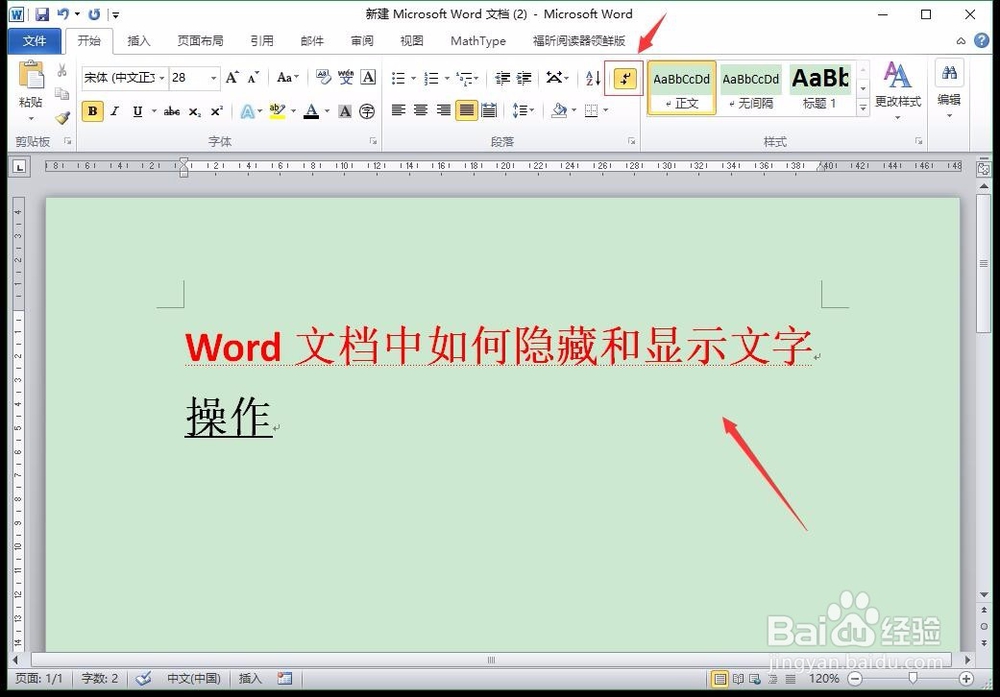
3、接着,我们需要将图中所示的段落符号显示按钮勾选掉,否则文字内容依旧会显示出来。
word文档中如何隐藏和显示文字

4、勾选掉以后,我们就会发现刚刚编辑的文字消失在文档中了。

word文档中如何隐藏和显示文字

显示文字

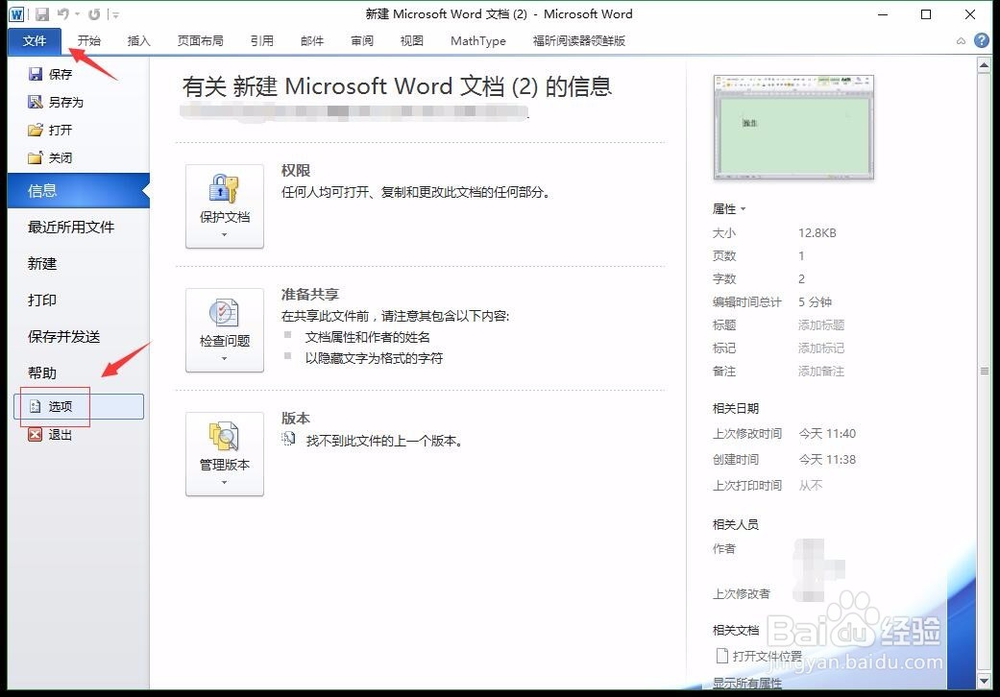
1、如果想要显示文字内容,可以勾选段落符号显示按钮,直接显示文本;也可以点击左上角“开始”菜单中的“选项”按钮。
word文档中如何隐藏和显示文字

2、在选项对话框中,我们选中“显示”选项卡下的“隐藏文字”选项,如图所示。

word文档中如何隐藏和显示文字

3、这时候,刚刚被隐藏的文字就又重新出现在了文档中。

word文档中如何隐藏和显示文字
  • 字符间距加宽5磅怎么设置
  • 字间距加宽1.5磅怎么设置
  • word如何修改项目符号
  • Word技巧—怎样添加项目编号
  • 在WORD里面如何设置首行无缩进?
  • 热门搜索
    面瘫后遗症怎么治疗 开罗拉面店攻略 怎么算五行缺什么 怎样做红烧肉好吃 三亚旅游住宿攻略 大理攻略 减肥药能吃吗 新蜀汉传奇攻略 南京美食攻略 葡萄胎是怎么形成的