1、1.计算机—属性
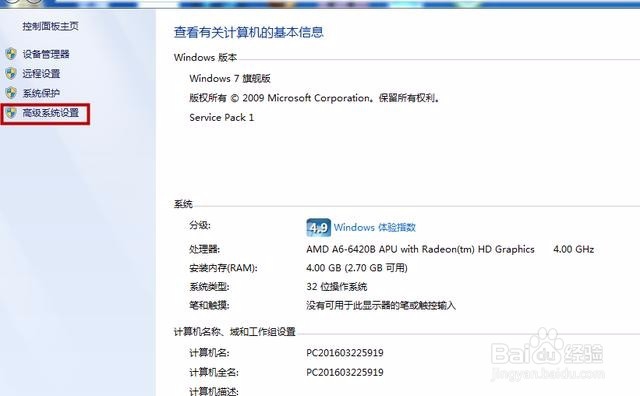
点击“计算机”—右键—选择“属性”命令,打开“计算机系统属性”面板,在面板左侧有“控制面板主页”等些命令,选择“高级系统设置”命令,如图红色部分所示。
2、2.设置“系统属性”
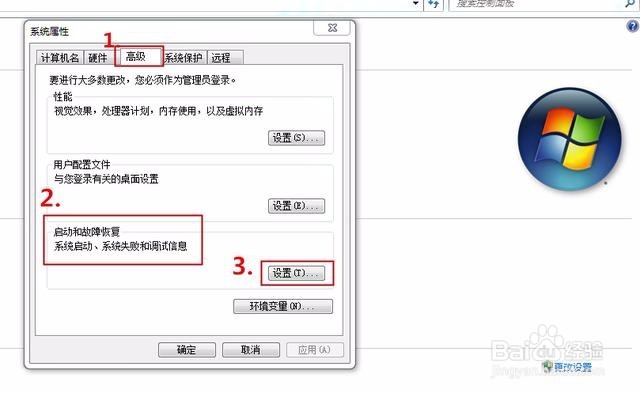
点击之后,就会出现一个“系统属性”对话框。按照图片数字序号操作,选择“高级”选项卡,在“启动和故障恢复“选择“设置”命令,进行启动设置。
3、3.设置“启动和故障恢复”时间
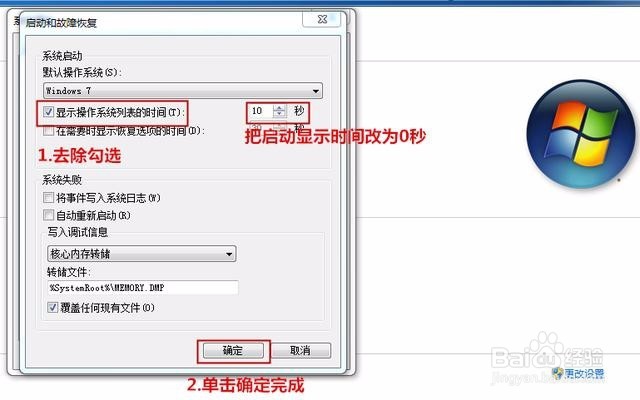
按操作便打开“启动和故障恢复”对话框,在这个对画框中,第一步先去除“显示操作系统列表的时间”前面的勾选,把时间改为“0”秒,从而加快计算机电脑开机的时间。单击“确定”和“应用”按钮完成操作。
4、技巧:
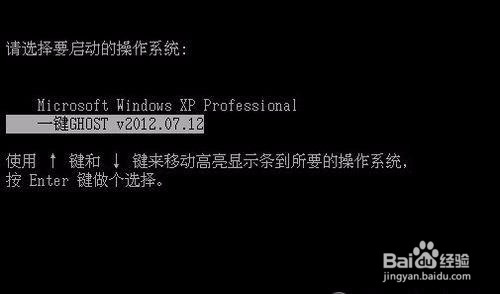
开机的时候,往往开机会要显示Windows启动界面,有时候会显示几秒,有的便显示几十秒,从而使电脑开机速度慢。设置该项有效加快开机启动速度。
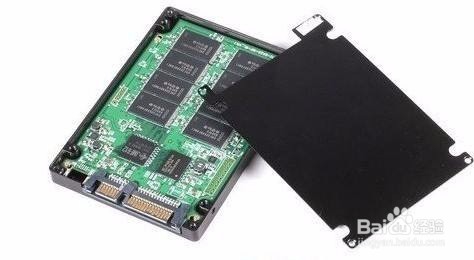
5、土豪的话可以直接选择换一个固态硬盘就不仅开机速度块,运行速度都会块很多。