1、点击“开始菜单”
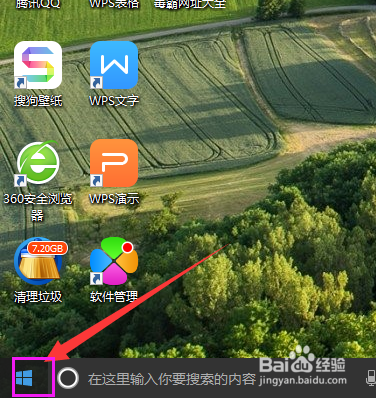
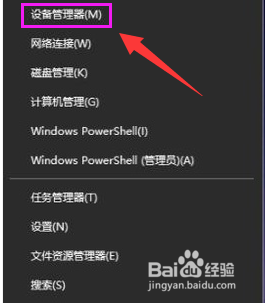
2、鼠标右键点击开始键,选择设备管理器
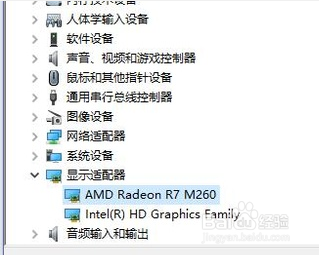
3、进入设备管理器对话框,往下翻找到并点击“显示适配器”选择电脑的独立显卡
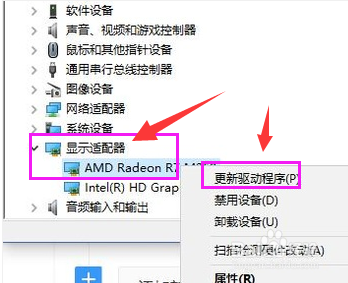
4、鼠标右键点击显卡,选择更新驱动程序
5、选择“自动搜索更新的驱动程序软件”

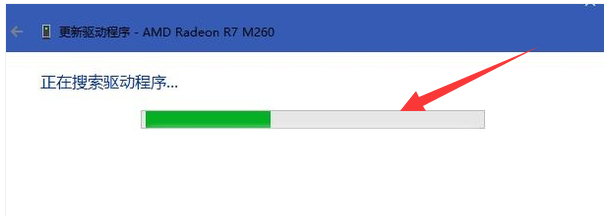
6、电脑就会自动更新并且下载最新的驱动程序,只需要等待就可以了
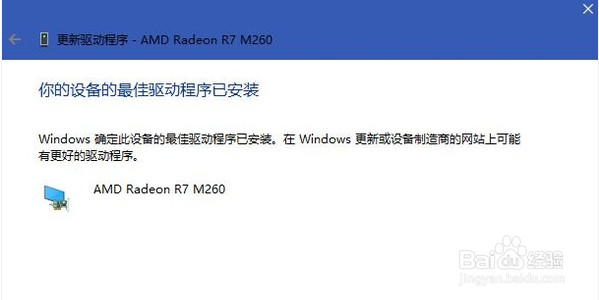
7、驱动也就升级成功了
时间:2026-04-29 15:11:34
1、点击“开始菜单”
2、鼠标右键点击开始键,选择设备管理器
3、进入设备管理器对话框,往下翻找到并点击“显示适配器”选择电脑的独立显卡
4、鼠标右键点击显卡,选择更新驱动程序
5、选择“自动搜索更新的驱动程序软件”
6、电脑就会自动更新并且下载最新的驱动程序,只需要等待就可以了
7、驱动也就升级成功了
