怎样让word中的水印显示在图片上方

 时间:2026-04-22 09:06:11

让word中的水印显示在图片上方的步骤为:

一、首先打开一个要进行操作的word文档图片。

怎样让word中的水印显示在图片上方

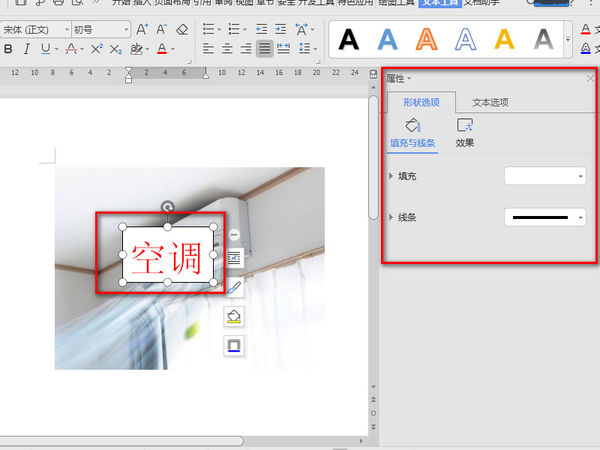
二、打开之后,再点击上方菜单栏的“插入”选项卡,然后点击选择“文本框”。

怎样让word中的水印显示在图片上方

三、点击插入“文本框”后,接着在文本框内输入要进行添加水印的内容,输入后,再进行设置字体的颜色、大小等。

怎样让word中的水印显示在图片上方

四、接着再点击刚输入的文本框的边框,就会弹出”属性“的功能框。

怎样让word中的水印显示在图片上方

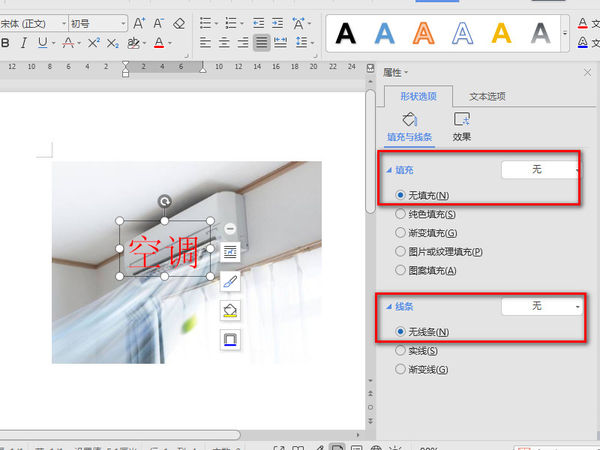
五、然后再在弹出的”属性“中将”填充“和”线条“功能选项都设置为无。

怎样让word中的水印显示在图片上方

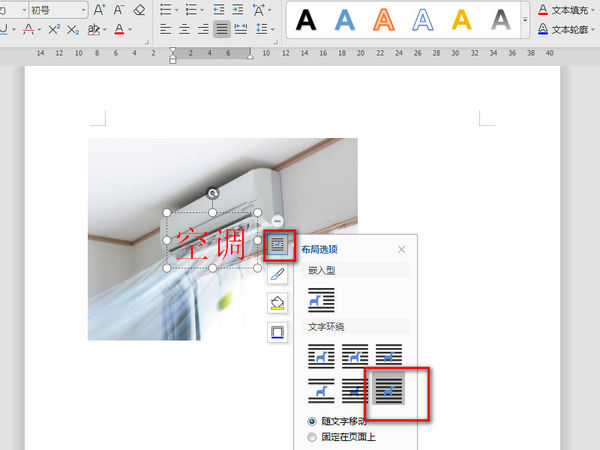
六、接着再点击文本框,在弹出来的选项栏中点击布局选项,将其更改为”浮于文字上方“。
怎样让word中的水印显示在图片上方

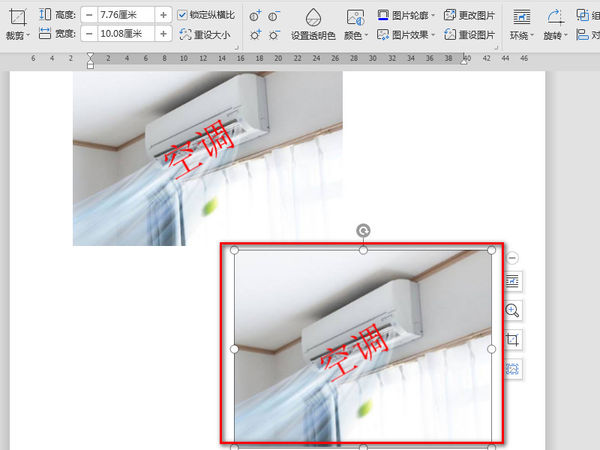
七、需要把水印倾斜,点击旋转的标志进行旋转。

怎样让word中的水印显示在图片上方

八、完成之后,点击进行截图设置好的图片,再次将截图的图片粘贴一次,就可以看到图片上面添加了水印。
怎样让word中的水印显示在图片上方

  • 水印怎么覆盖在word图片上
  • word怎么让水印不被图片挡住
  • word加水印被图片挡住
  • 怎样让word中的水印显示在图片上方?
  • Word文档怎么在图片上添加水印
  • 热门搜索
    雅诗兰黛眼霜怎么用 活动方案怎么写 qq怎么申请账号 怎么开微店 蜜蜂蛰了怎么消肿止痒 怎么祛除老年斑 宝宝肚子胀气怎么办 羊毛围巾怎么洗 哺乳期发烧怎么办 牙神经痛怎么办