Camtasia Studio 8怎么修改临时存储文件夹

 时间:2024-11-27 13:56:15

1、启动Camtasia Studio8;

Camtasia Studio 8怎么修改临时存储文件夹

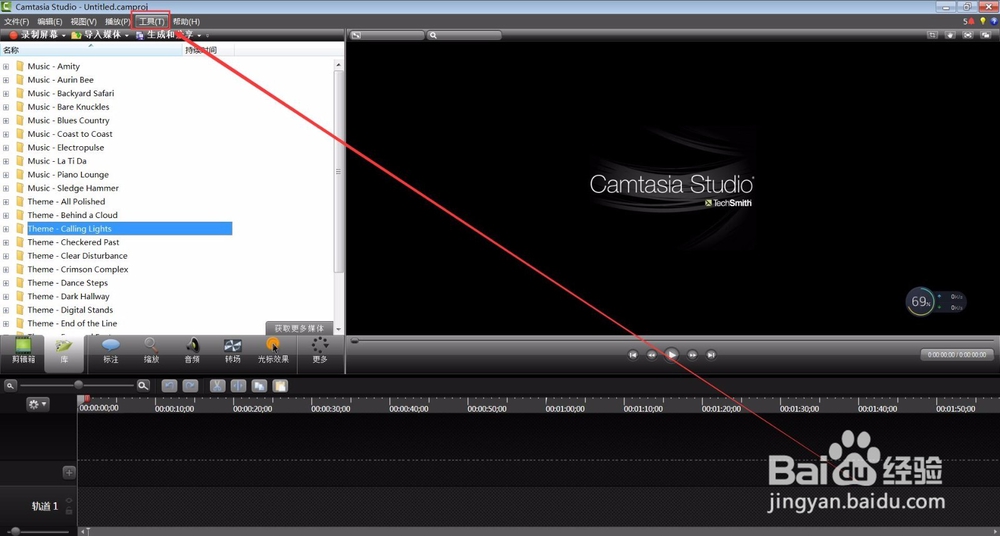
2、点击菜单栏的“工具”;

Camtasia Studio 8怎么修改临时存储文件夹

3、在工具列表栏,点击“选项”;

Camtasia Studio 8怎么修改临时存储文件夹

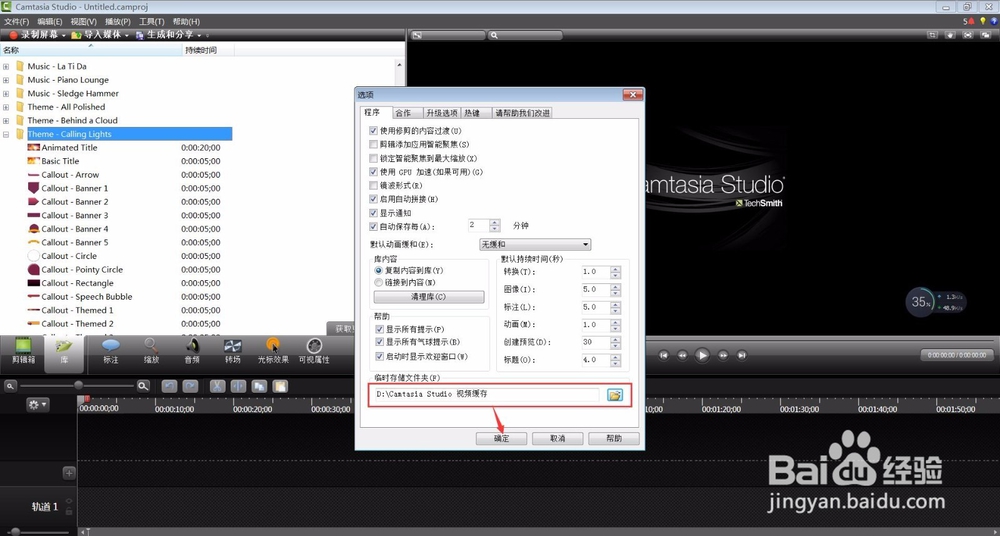
4、这时出现一个“选项”窗口,在“程序”选项列表下更改“临时存储文件夹”;
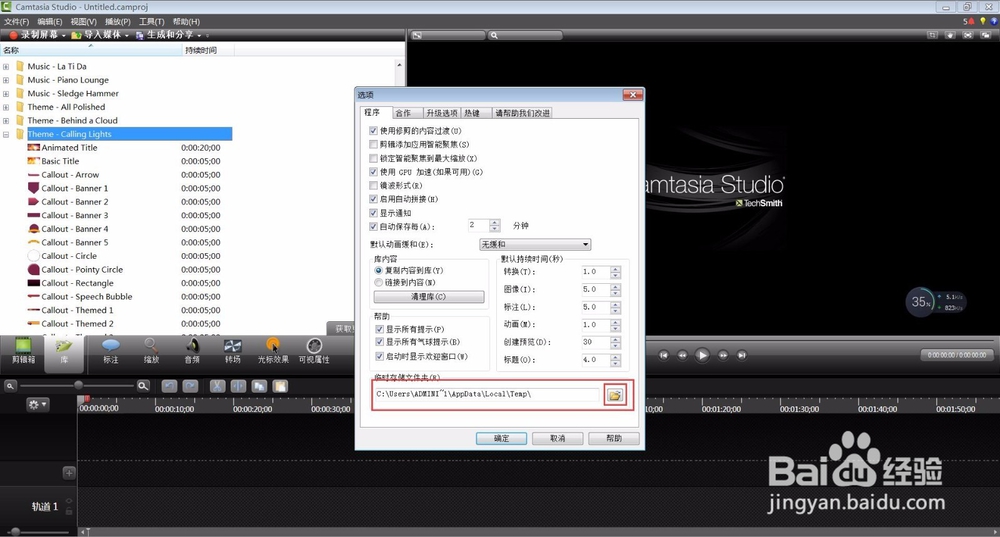
Camtasia Studio 8怎么修改临时存储文件夹

5、打开后可以看到存储的文件夹是C盘,移动滚轮选择一个文件夹(C盘是伙们系统的缓存盘不适合存储);
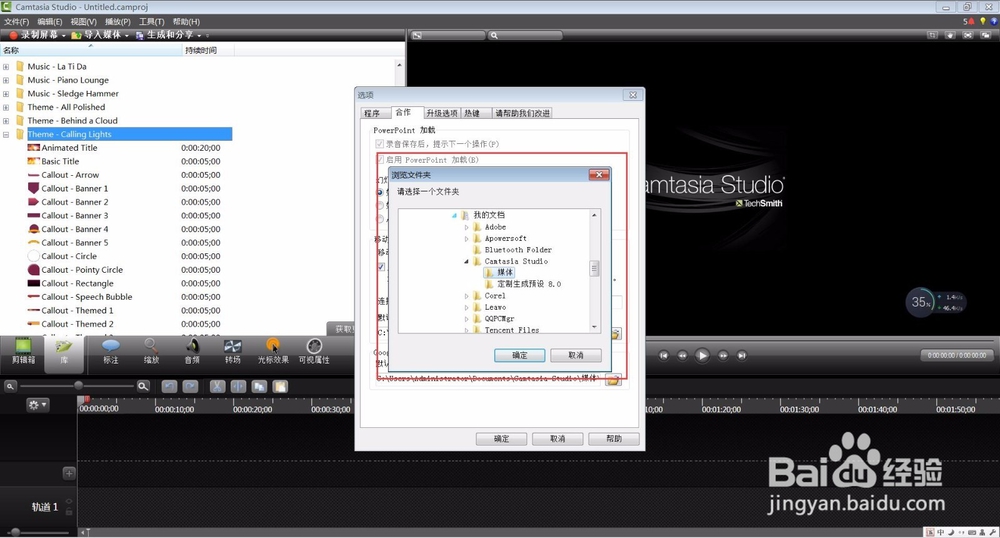
Camtasia Studio 8怎么修改临时存储文件夹

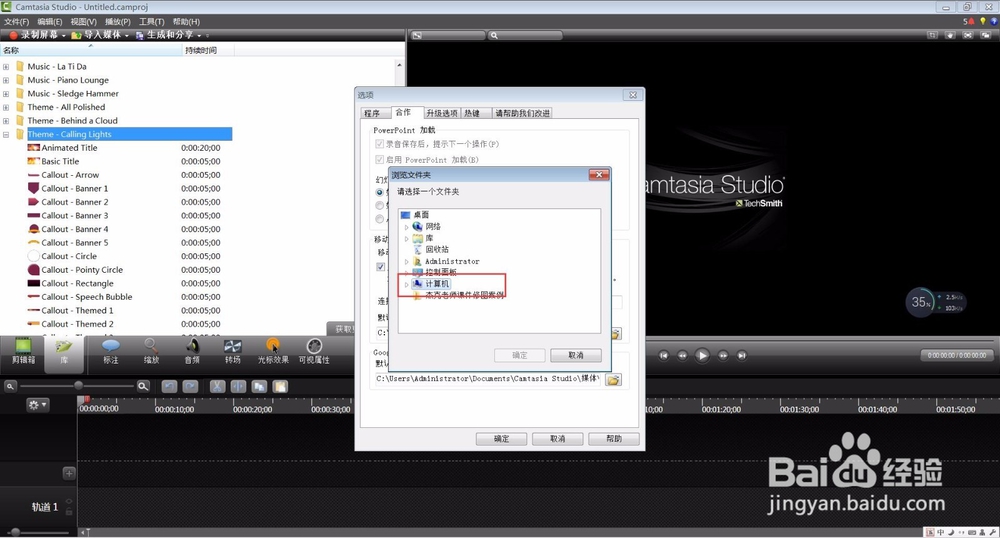
6、打开“计算机”;

Camtasia Studio 8怎么修改临时存储文件夹

7、选择D/E/F的其中一个硬盘(不要选择C盘,选择C盘会让我们的系统超重负荷运行缓慢,电脑配置高的例外)
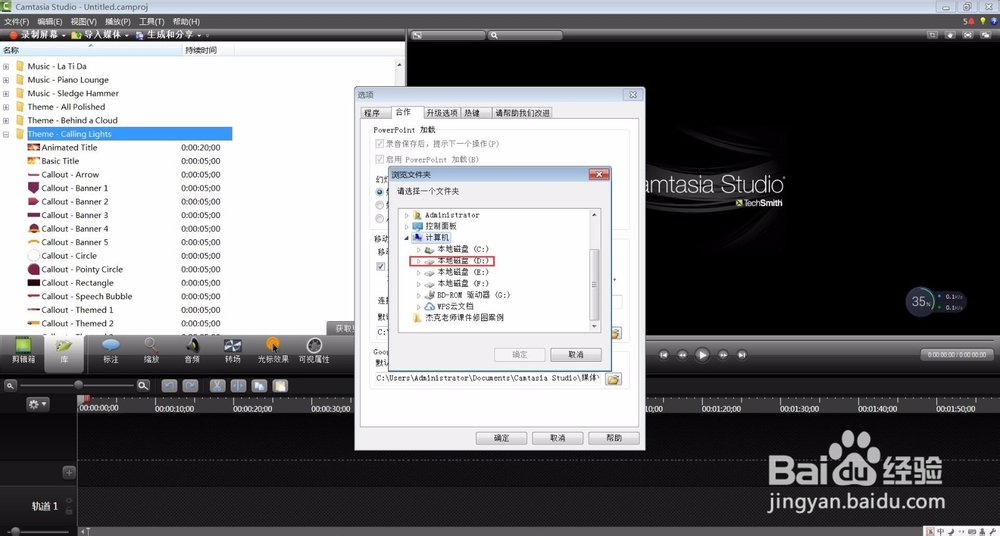
Camtasia Studio 8怎么修改临时存储文件夹

8、找到一个文件夹,点击“确定”(要先在硬盘上新建一个文件夹哦,这里不支持新建文件夹)
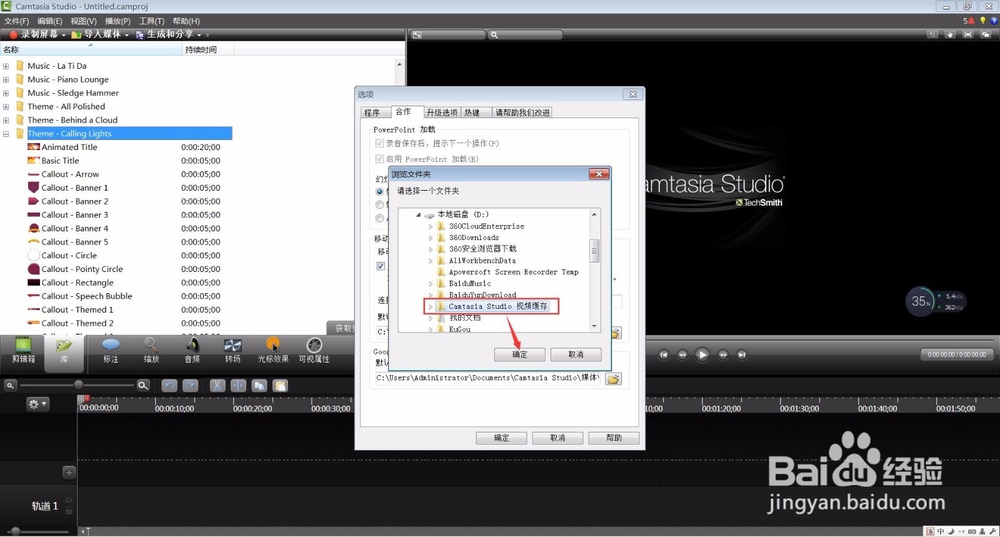
Camtasia Studio 8怎么修改临时存储文件夹

9、点击“确定”保存就好了,bye~~~

Camtasia Studio 8怎么修改临时存储文件夹
  • 新传奇世界的强化石是什么
  • 故意殴打他人怎么处罚
  • 小孩子脸上有白块是什么原因呢
  • BOSCH HBN331EOB烤箱使用说明.
  • 三国杀中如何得知刘禅“享乐”的技能解说
  • 热门搜索
    怎么减肥最快 健身减肥食谱 青海攻略 正常的大冒险攻略 武大郎烧饼怎么做 减肥餐一日三餐食谱 怎么看nba直播 长横线怎么打 阿玛尼的手表怎么样 晚餐怎么吃减肥