Windows 7 操作系统文件夹更换淡绿色护眼背景

 时间:2026-04-22 12:33:01

1、先下载更换文件夹背景色(淡绿色)的文件(shellstyle.dll)。

Windows 7 操作系统文件夹更换淡绿色护眼背景

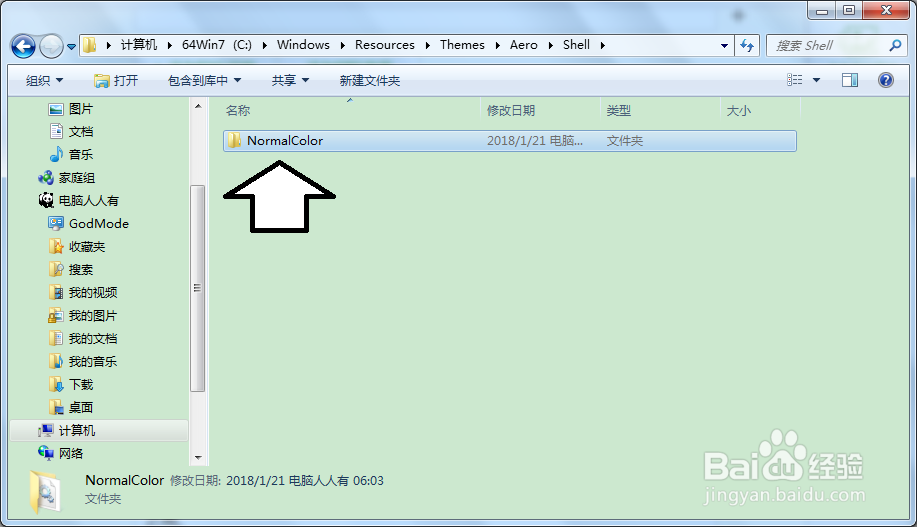
2、然后依次打开目标文件夹:

C:\Windows\Resources\Themes\Aero\Shell\NormalColor
Windows 7 操作系统文件夹更换淡绿色护眼背景

3、先新建一个白色背景文件夹,将原有的系统文件复制进去,以备想要还原成白色之用。

Windows 7 操作系统文件夹更换淡绿色护眼背景

4、然后,获取权限,将原有的白色背景的系统动态链文件shellstyle.dll(343k)换成淡绿色背景色的系统动态链文件shellstyle.dll(340k).

Windows 7 操作系统文件夹更换淡绿色护眼背景

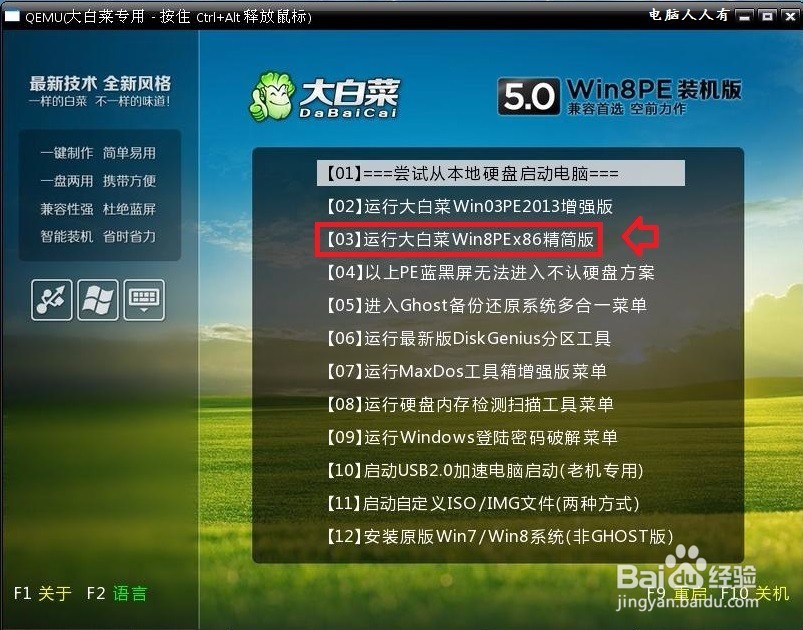
5、如果系统没有权限,可以到u盘PE系统中去替换,步骤一样。

Windows 7 操作系统文件夹更换淡绿色护眼背景

6、重启电脑,再打开计算机文件夹,背景色已经更换了。

Windows 7 操作系统文件夹更换淡绿色护眼背景

  • Win7 如何避开登录界面直接进入桌面
  • 冒险岛2怎么设置按键
  • 完美世界诸神之战手游怎么关闭红名保护
  • win10系统ie浏览网页提示无法找到该网页怎么办
  • db文件删除了怎么恢复和log
  • 热门搜索
    黄龙洞景区 公司文化怎么写 手机开不了机怎么刷机 肚子上的肥肉怎么减 宁波旅游景点一日游 启辰t70质量怎么样 扬州旅游地图 两边太阳胀痛怎么回事 日本旅游线路 昆明旅游