win10系统怎么卸载系统服务

 时间:2026-02-15 15:45:47

1、第一步在win10系统中打开系统服务,找到要卸载的服务,双击进去服务属性界面,查看服务名称,这里要卸载的是Tomcat7服务,如下图所示:

win10系统怎么卸载系统服务

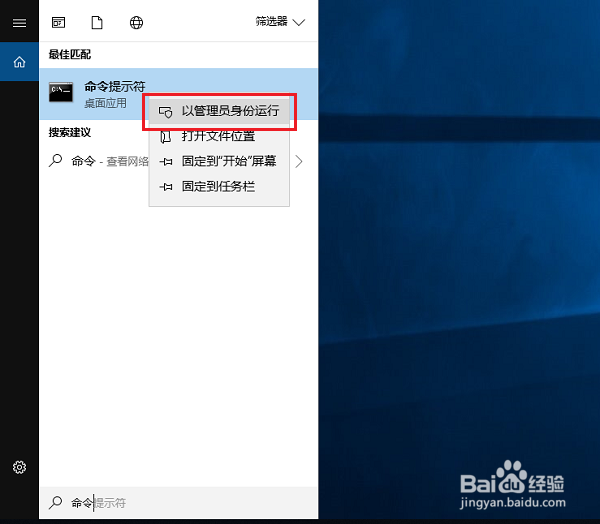
2、第二步在win10系统任务栏搜索框中搜索“命令”,找到命令提示符之后,鼠标右键以管理员身份运行,如下图所示:
win10系统怎么卸载系统服务

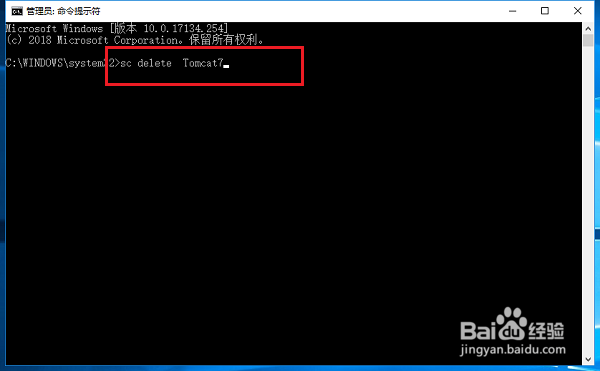
3、第三步进去命令提示符之后,输入“sc delete 服务名称”,这里的服务名称是Tomcat7,如下图所示:
win10系统怎么卸载系统服务

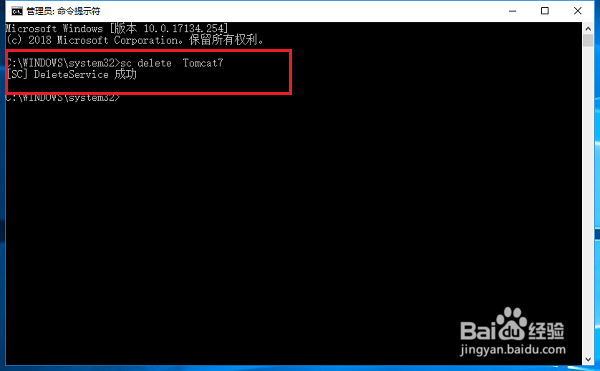
4、第四步按回车键之后,可以看到已经成功卸载系统服务了,如果显示没有安装此服务,代表填写的服务名称不正确,去服务属性界面查看,如下图所示:
win10系统怎么卸载系统服务

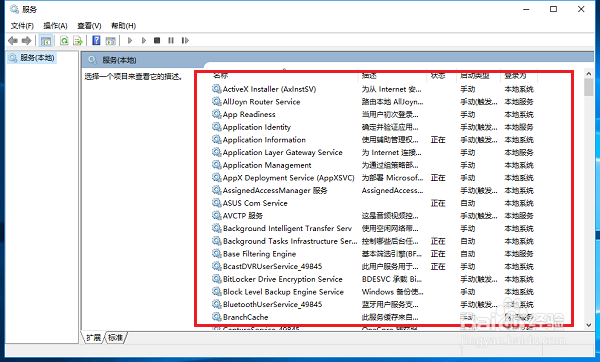
5、第五步重新打开系统服务,可以看到Tomcat7服务被卸载了,如下图所示:
win10系统怎么卸载系统服务

  • 傲梅分区助手如何系统备份
  • 硬盘盘符设置方法,如何更改电脑磁盘盘符
  • Win10系统磁盘分区在哪里?
  • win10如何修改命令提示符窗口主题样式
  • win10如何设置在使用时间段内禁止自动更新重启
  • 热门搜索
    粘滞键怎么取消 睫毛膏干了怎么办 相信用英语怎么说 怎么扩大c盘空间 怎么预防感冒 怎么查电脑型号 银行流水怎么做 芭妮兰卸妆膏怎么样 怎么表白成功率高 姬芮怎么读