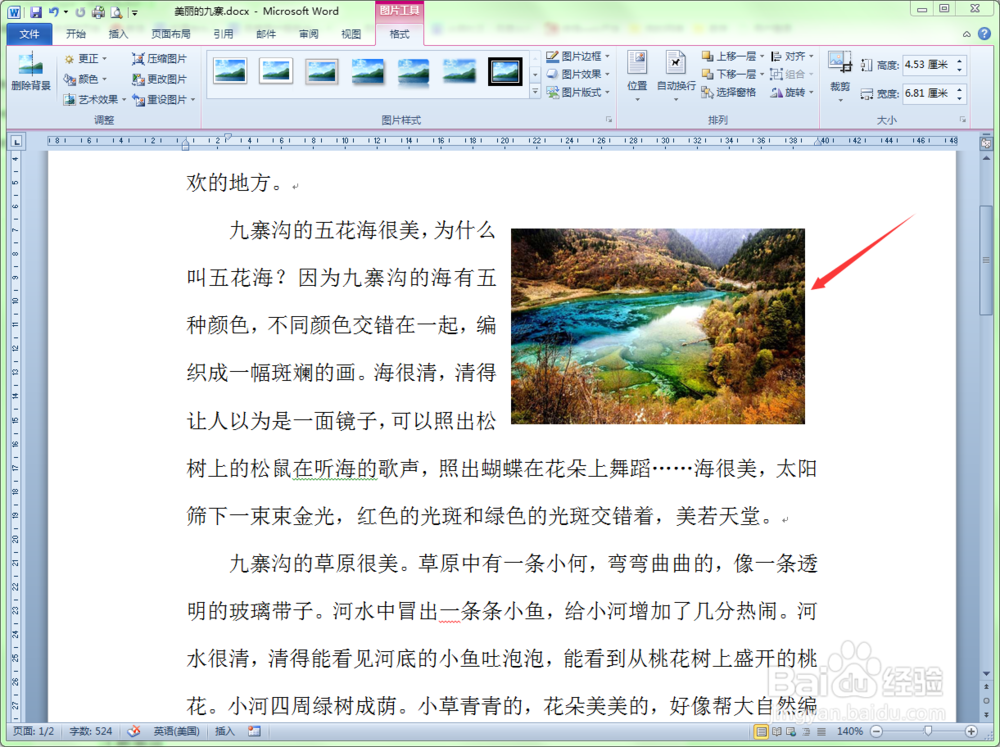
1、打开一篇word文档,并对该文档的文本和段落格式进行设置。

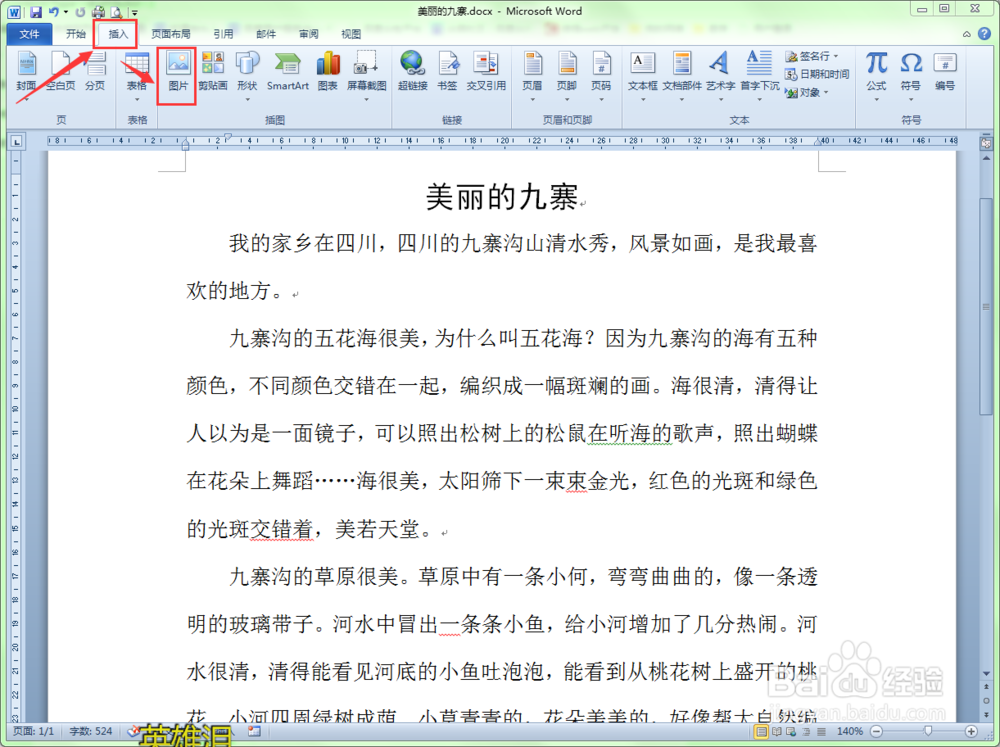
2、首先确定图片要插入的位置,然后把光标定位在此处。定位的方法就是在要插入图片的位置处单击下即可。

3、单击“插入”菜单选项卡中的“图片”按钮。
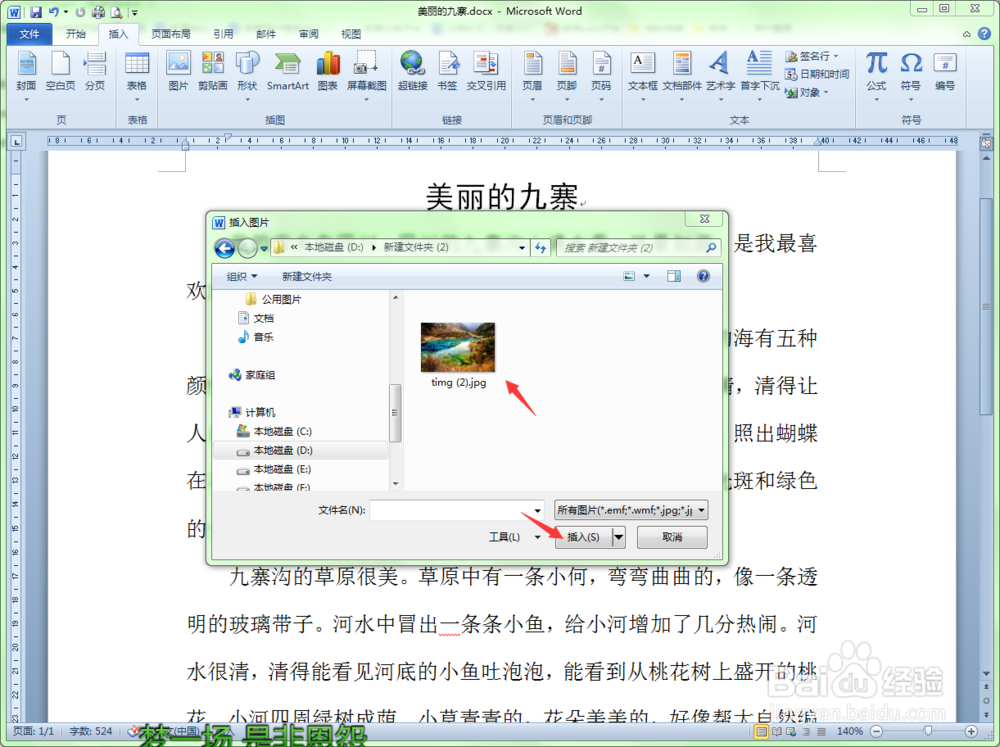
4、在弹出的"插入图片“对话框中找到你需要插入的图片,单击”插入“按钮即可将图片插入到文档中。
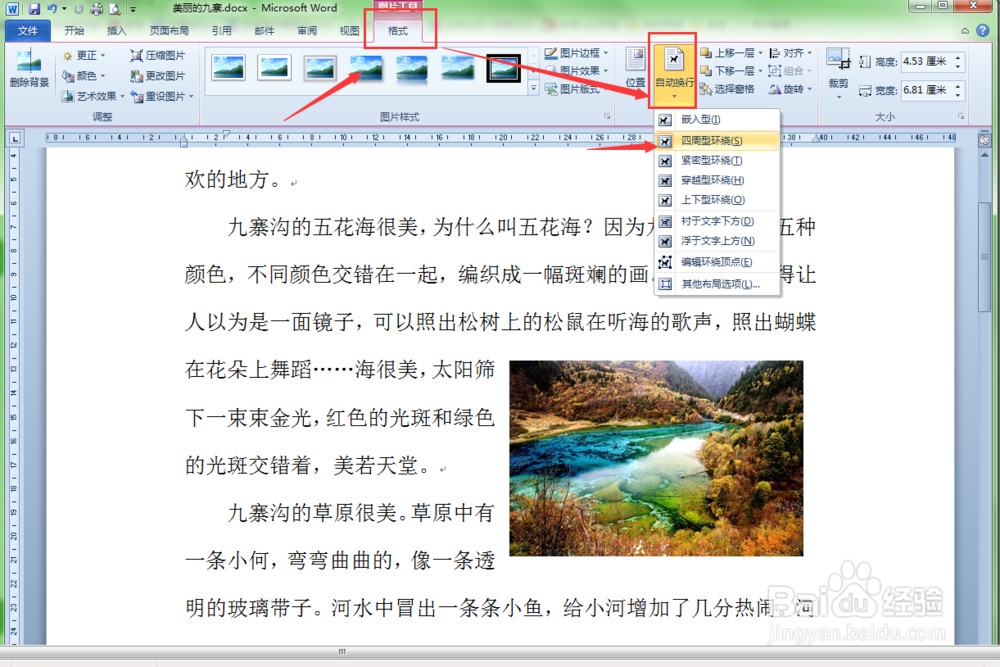
5、图片插入到文档后,图片和文字的混版方式可能不是你想要的效果,如下图,在图片的左侧有一大片空白区域,这可不是我们要的效果。这时我们就可以通过设置图片和文字的关系来达到我们想要的图文混排效果。

6、选择图片,再选择“格式”菜单选项卡,在工具栏中找到“排列”组,单击该组中的“自动换行”按钮,将会弹出下拉列表,从中选择你需要的图文排版方式即可。
7、当选择好了一种图文混排方式后,图片在文本中的位置可能还不是我们想要的效果,没关系,选择图片后将其拖动到你想要的位置处即可。