Camtasia 9安装和汉化教程

 时间:2026-04-25 11:35:51

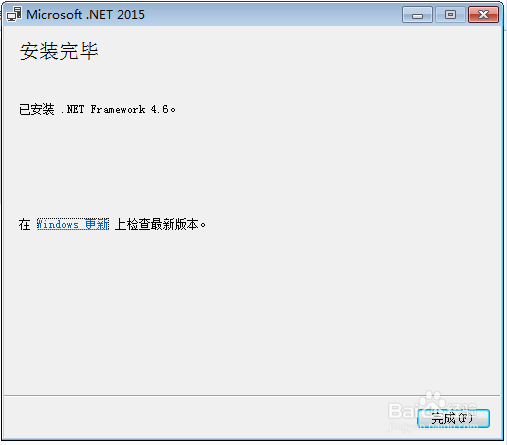
1、第01 步 首先安装Microsoft .NET Framework 4.6
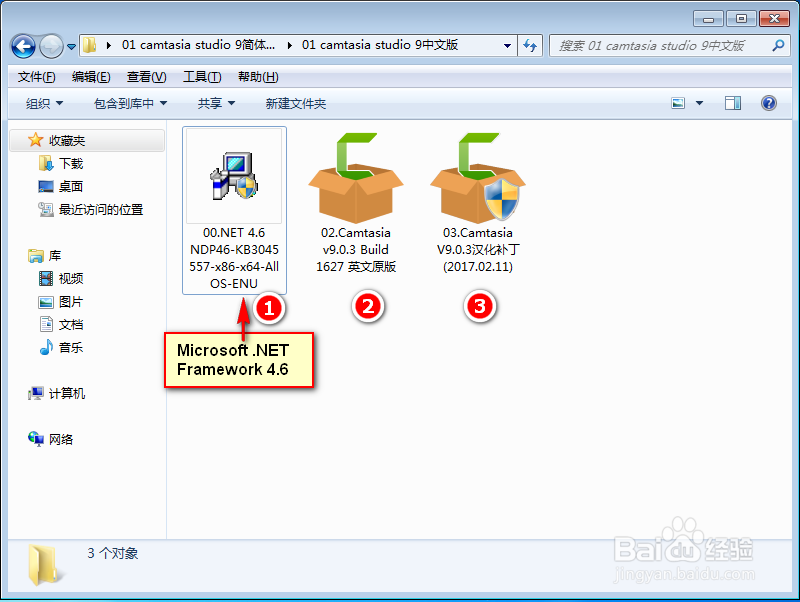
Camtasia 9安装和汉化教程

2、第02 步 安装需要同意协议 然后耐心等候,等待软件安装完毕

Camtasia 9安装和汉化教程

Camtasia 9安装和汉化教程

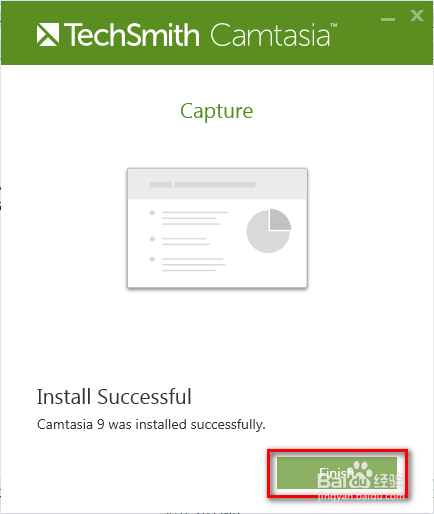
3、第03 步、安装Camtasia v9.0.3 Build 1627 英文原版

Camtasia 9安装和汉化教程

Camtasia 9安装和汉化教程

Camtasia 9安装和汉化教程

Camtasia 9安装和汉化教程

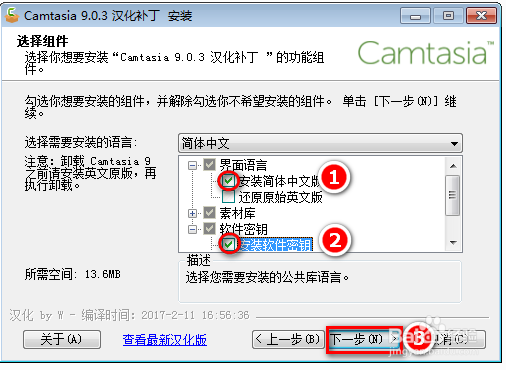
4、第04步、安装03.Camtasia V9.0.3汉化补丁

Camtasia 9安装和汉化教程

5、第05步、注意勾选项的选择。

Camtasia 9安装和汉化教程

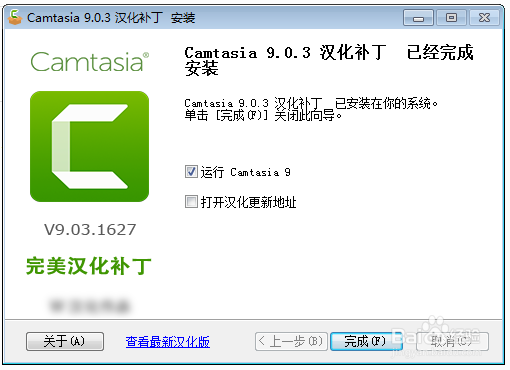
6、第06步、安装完毕就可以顺利打开了。

Camtasia 9安装和汉化教程

7、第07步、软件设置。大多配置低的电脑预览框的内巨裁盆容没法显示

需要点击编辑-首选项
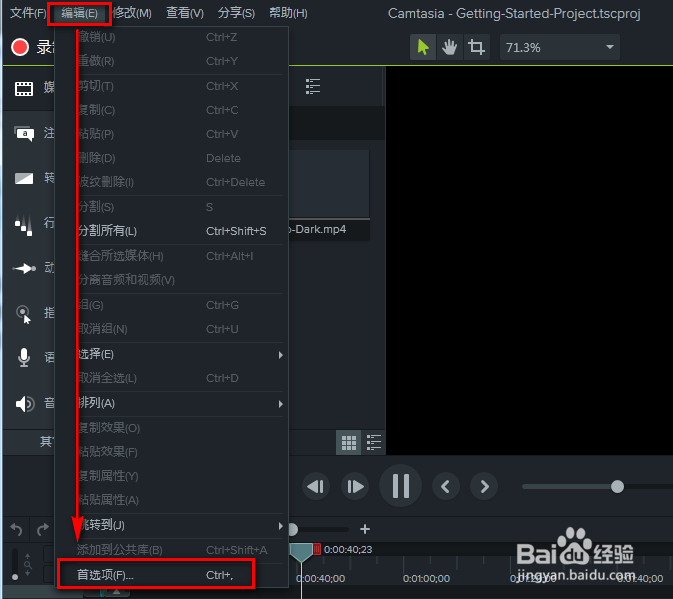
Camtasia 9安装和汉化教程

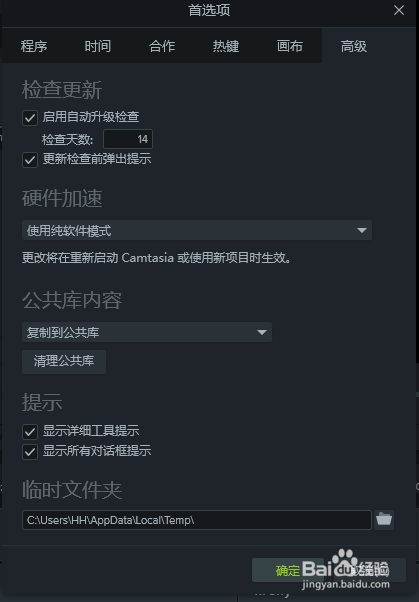
8、第娃裁08步、点击-高级-硬珠注件加速-选 使用用纯软件模式 就ok了

Camtasia 9安装和汉化教程

Camtasia 9安装和汉化教程

9、最后希望大家能顺利安装好软件

  • ppt中如何让文字一个一个出现
  • Camtasia Studio 9安装及汉化视频教程
  • 怎样用Camtasia Studio制作微课?
  • Photoshop CC 叠加图片:使用半透明图层
  • PPT制作交互式图像的方法
  • 热门搜索
    松糕鞋怎么搭配 七夕节用英语怎么说 王权2攻略 晏殊简介 延禧攻略在线观看 古代生存攻略 三年级手抄报怎么写 本博足浴盆怎么样 经期减肥最快秘籍 yy怎么赚钱