1、打开【Power BI】软件,点击【获取数据】,点击要加载的数据。

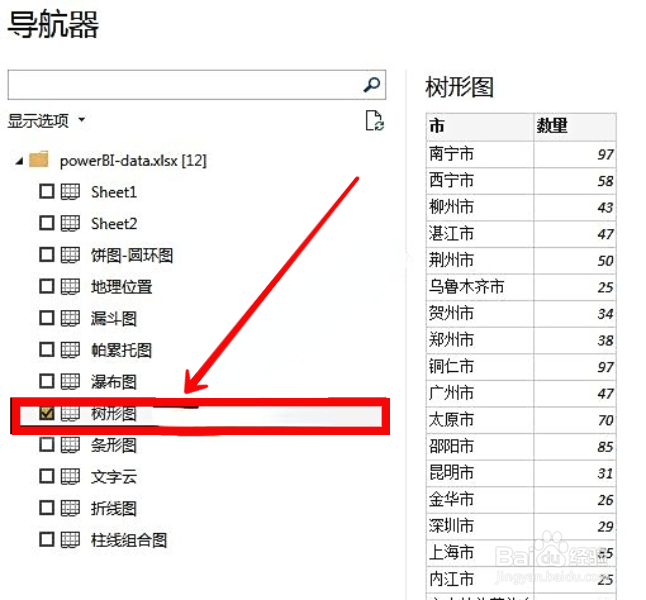
2、打开导航器,点击左侧的【树形图】。
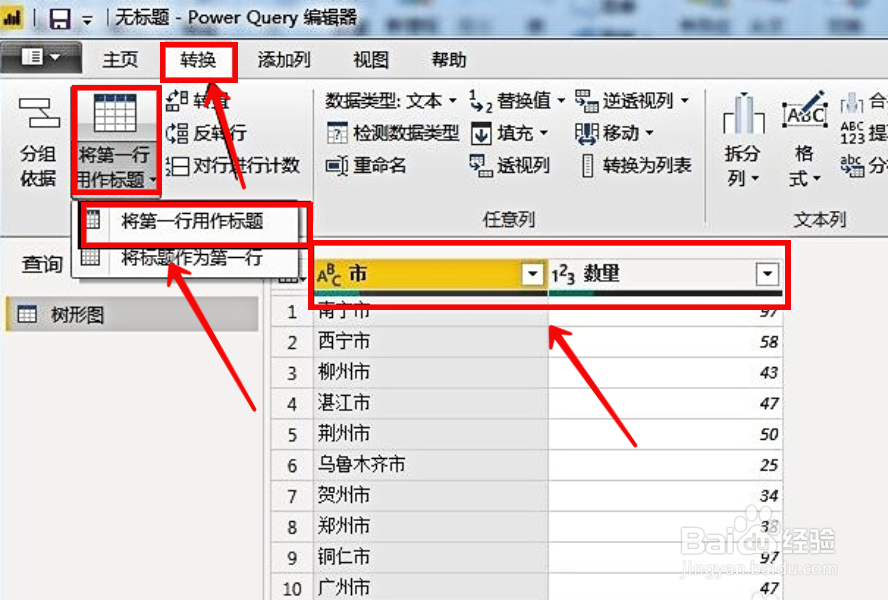
3、点击【转换】,确认【第一个动作的标题行】。
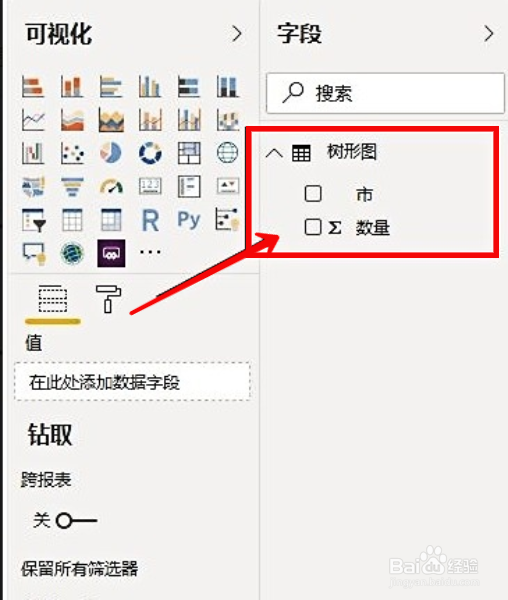
4、在字段的右上角,可以查看当前树的源数据表字段信息。
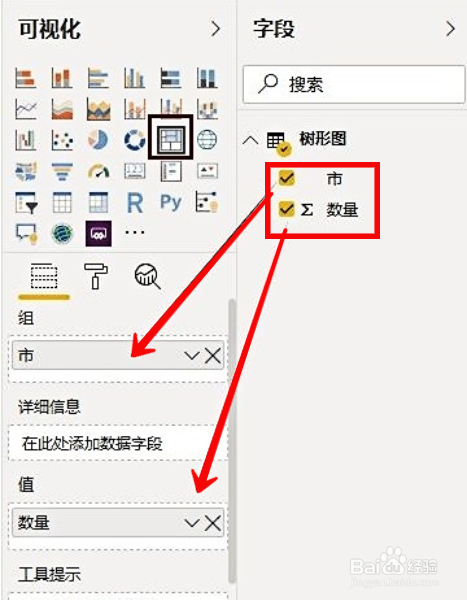
5、点击树形图的【可视化】部分,拖动相应的字段。
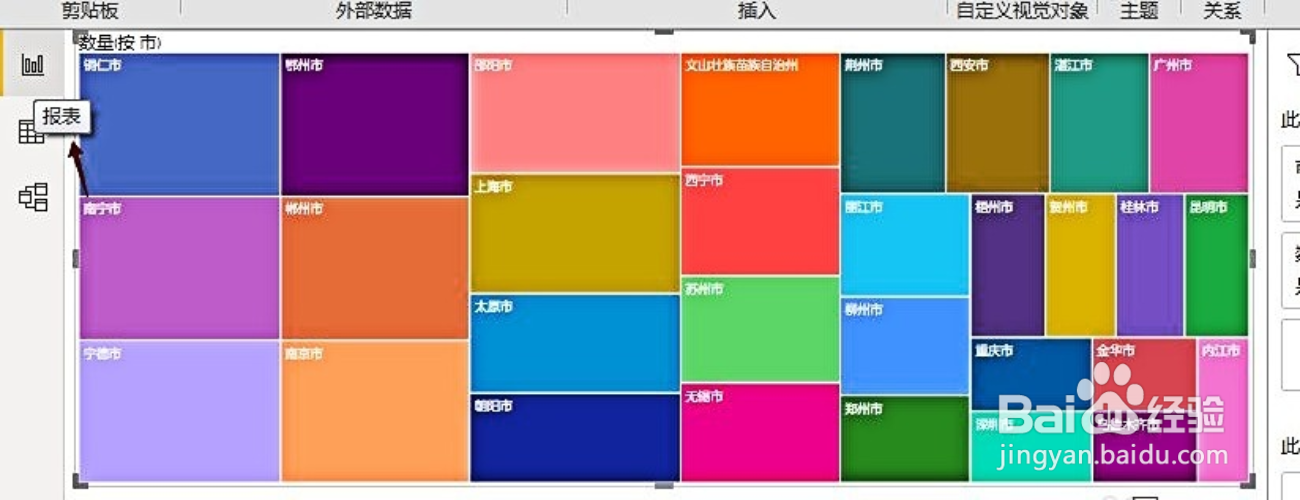
6、最后在【格式】中添加标签,产品区域树状图就制作完成了。
时间:2026-04-24 10:54:09
1、打开【Power BI】软件,点击【获取数据】,点击要加载的数据。
2、打开导航器,点击左侧的【树形图】。
3、点击【转换】,确认【第一个动作的标题行】。
4、在字段的右上角,可以查看当前树的源数据表字段信息。
5、点击树形图的【可视化】部分,拖动相应的字段。
6、最后在【格式】中添加标签,产品区域树状图就制作完成了。
