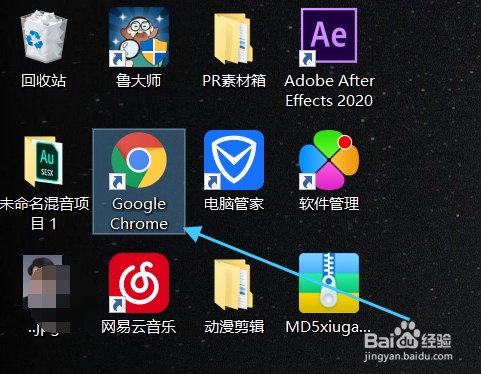
1、小编这里以电脑操作演示,笔记本电脑桌面打开Chrome游览器。
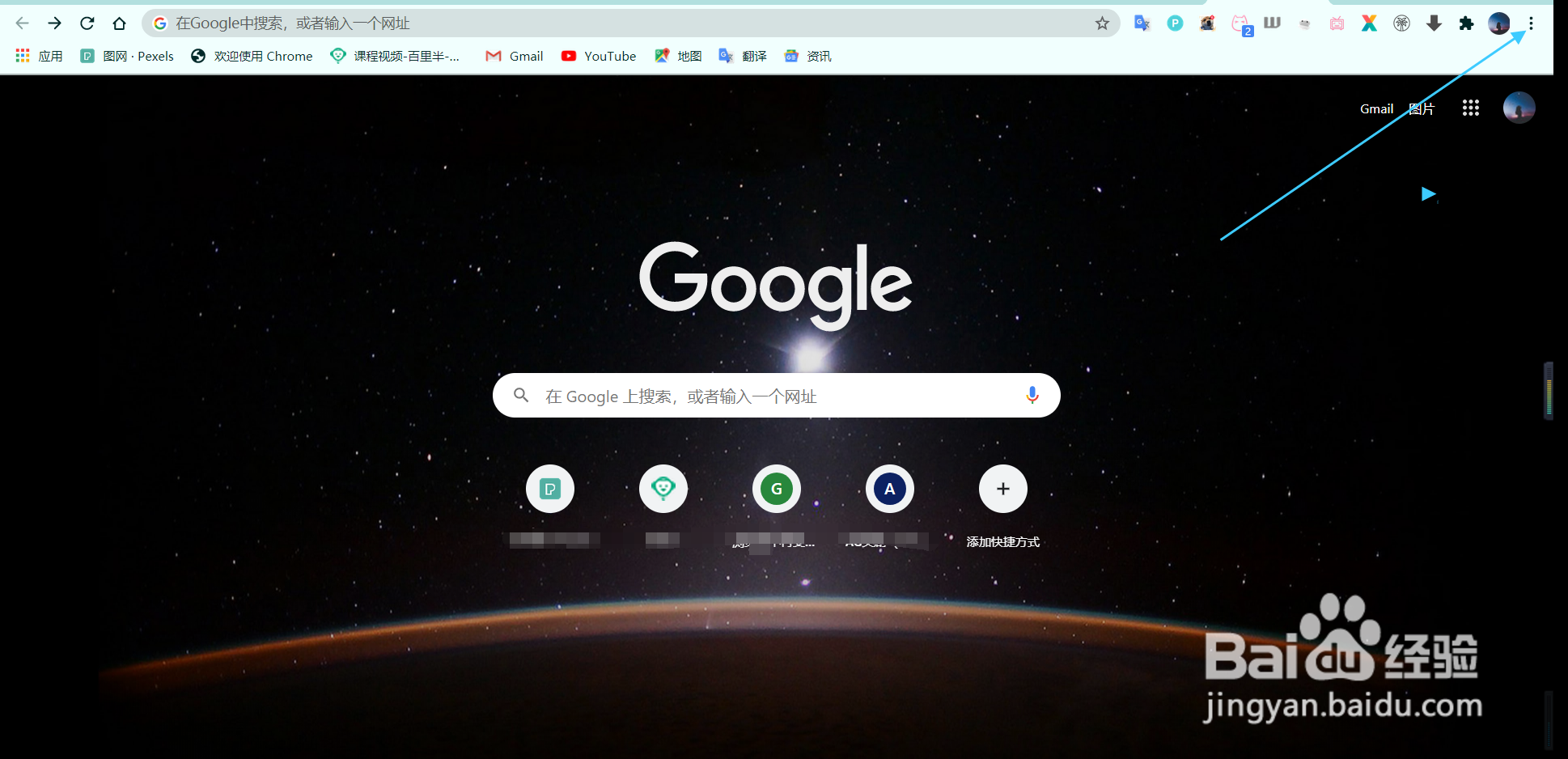
2、进入Chrome游览器之后,右上角有三个点,点击三个点。
3、点击三个点之后会出现一个设置项,点击进入设置。

4、这里可以看到一个付款方式,点击打开付款方式。

5、在付款方式这里点击【添加】按钮。

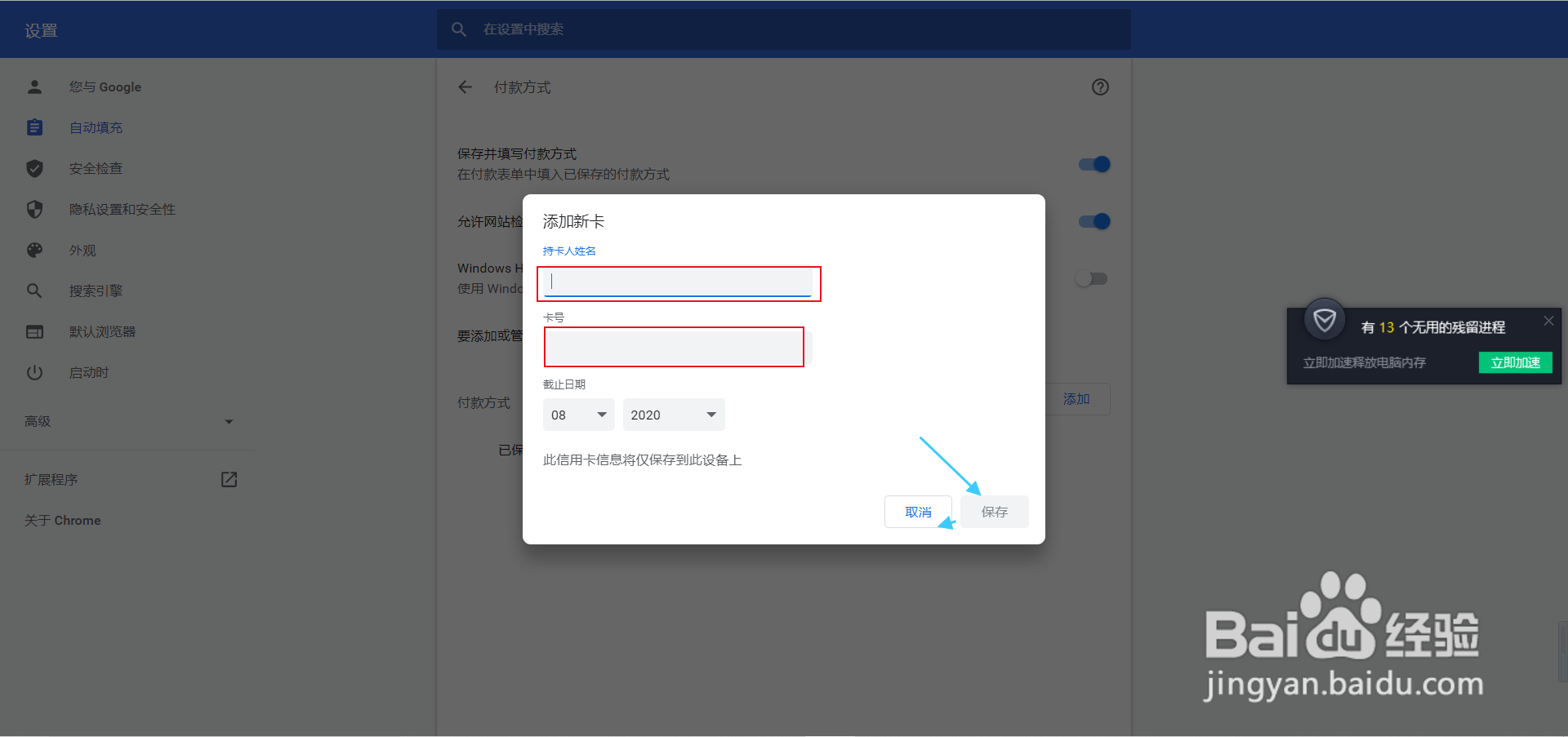
6、在两个框里面分别填写一些卡号和姓名,点击保存即可。
时间:2024-10-12 07:00:39
1、小编这里以电脑操作演示,笔记本电脑桌面打开Chrome游览器。
2、进入Chrome游览器之后,右上角有三个点,点击三个点。
3、点击三个点之后会出现一个设置项,点击进入设置。
4、这里可以看到一个付款方式,点击打开付款方式。
5、在付款方式这里点击【添加】按钮。
6、在两个框里面分别填写一些卡号和姓名,点击保存即可。
