WPS文字怎么把输入好的姓名排在表格中?

 时间:2026-02-16 20:40:55

1、打开软件,新建文件

将WPS软件打开,选择文字部分,然后新建一个文件,我直接输入一些文字示范一下。

WPS文字怎么把输入好的姓名排在表格中?

2、查看姓名,分隔

我们输入了姓名,分别用逗号隔开,排成一行的样子,直接复制粘贴表格是不行的。

WPS文字怎么把输入好的姓名排在表格中?

3、文本转成表格

点击插入选项卡,然后左侧点击表格,选择下方的将文本转化为表格,打开对话框。

WPS文字怎么把输入好的姓名排在表格中?

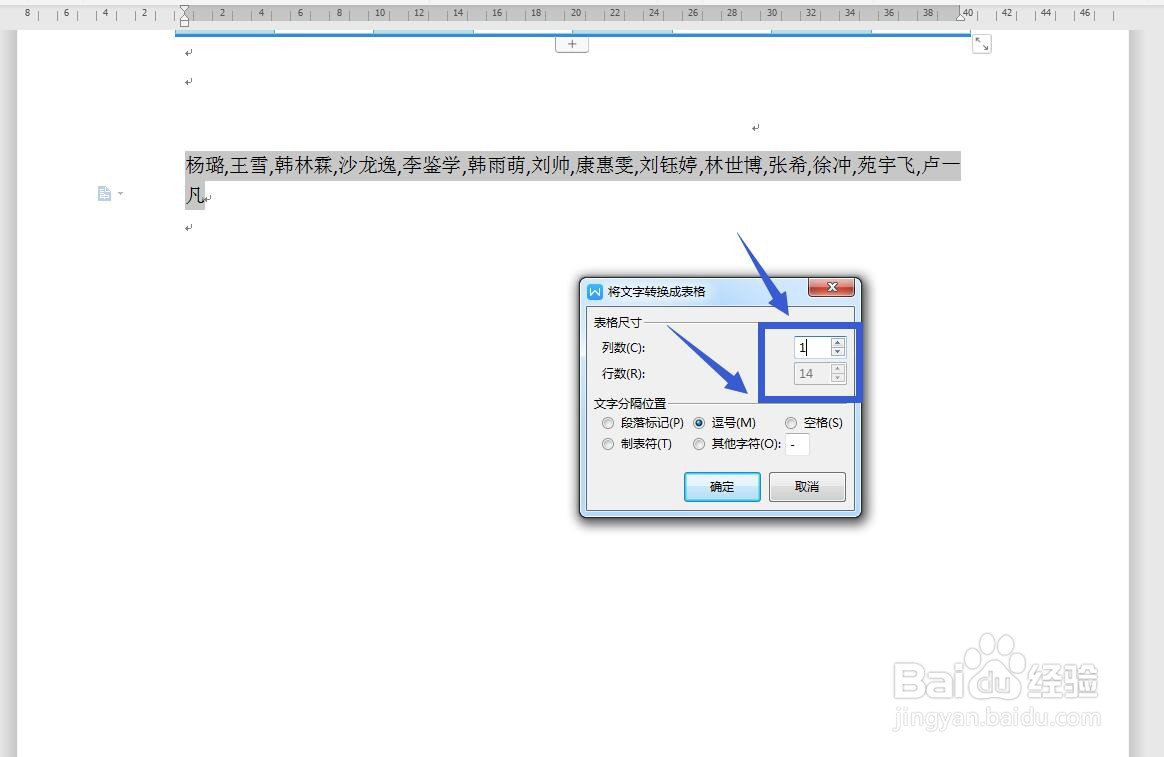
4、设置列数

在打开的对话框中,我们可以设置列数,设置为1列,行数自动调整,分隔符选择逗号。
WPS文字怎么把输入好的姓名排在表格中?

5、调整表格

点击之后就可以生成表格了,用鼠标选择表格线,将边框向左拖动。

WPS文字怎么把输入好的姓名排在表格中?

6、将文字剪切

将表格中的文字全部选中,然后点击开始选项卡下,做出的剪切功能。

WPS文字怎么把输入好的姓名排在表格中?

7、将文字粘贴进表格

点击姓名下方的第一个单元格,然后点击粘贴选项,可以看到姓名的文字都粘贴进来了。

WPS文字怎么把输入好的姓名排在表格中?

  • WPS表格如何将内容合并到一个单元格
  • WPS里面如何将相同的名字排在一起?
  • 怎么让WPS表格自动填充数据
  • wps文字表格里的序号如何设置自动生成数字
  • WPS表格怎么给同列单元格填充一样的内容
  • 热门搜索
    qq生活服务在哪里 abs是什么意思 生活金点子 我待生活如初恋 住房公积金如何提取 如何去除法令纹 win7旗舰版怎么安装 微信怎么扫描二维码 浙江树人大学怎么样 读书破万卷下笔如有神是什么意思