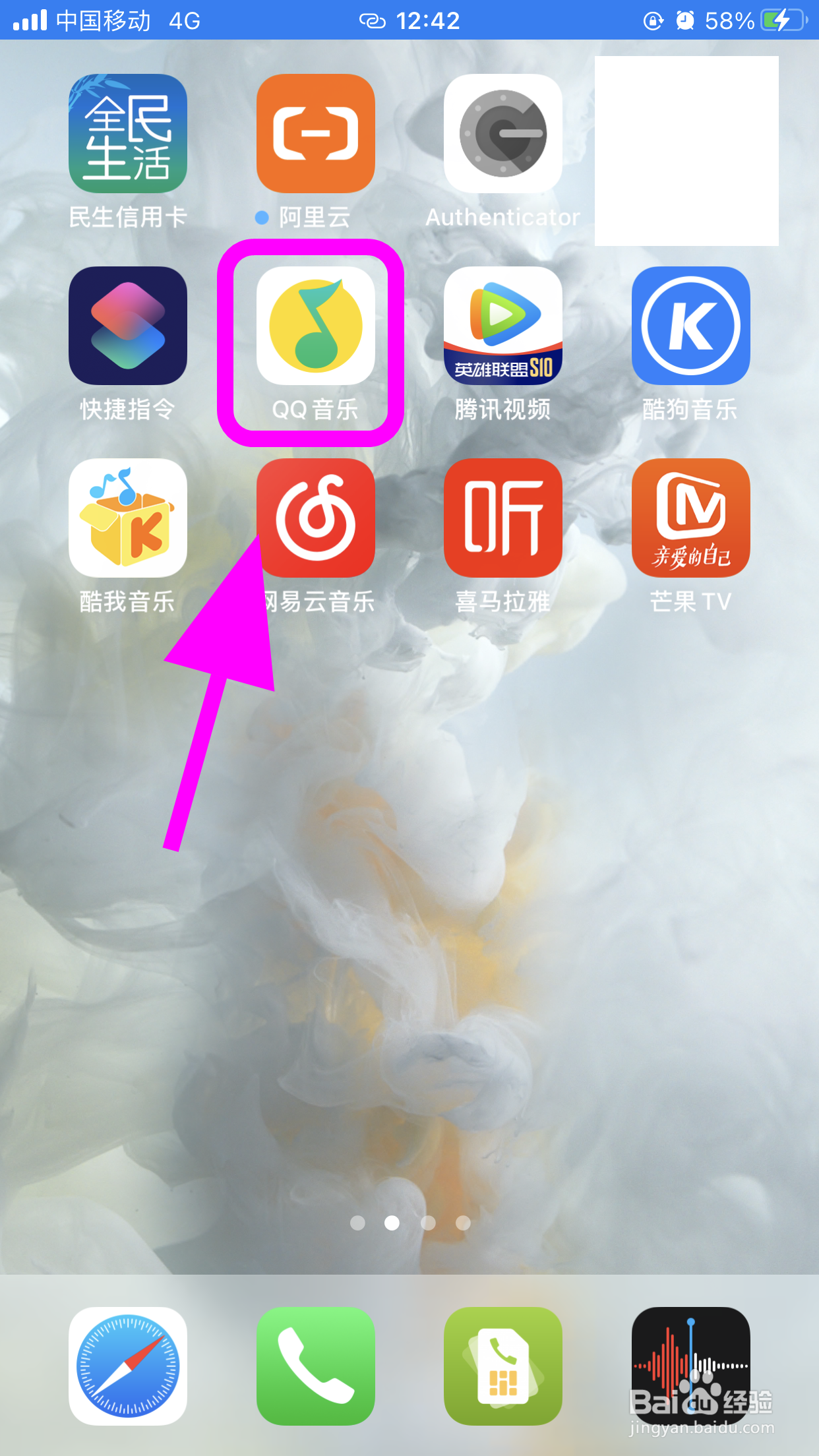
1、打开手机,点击【QQ音乐APP】;
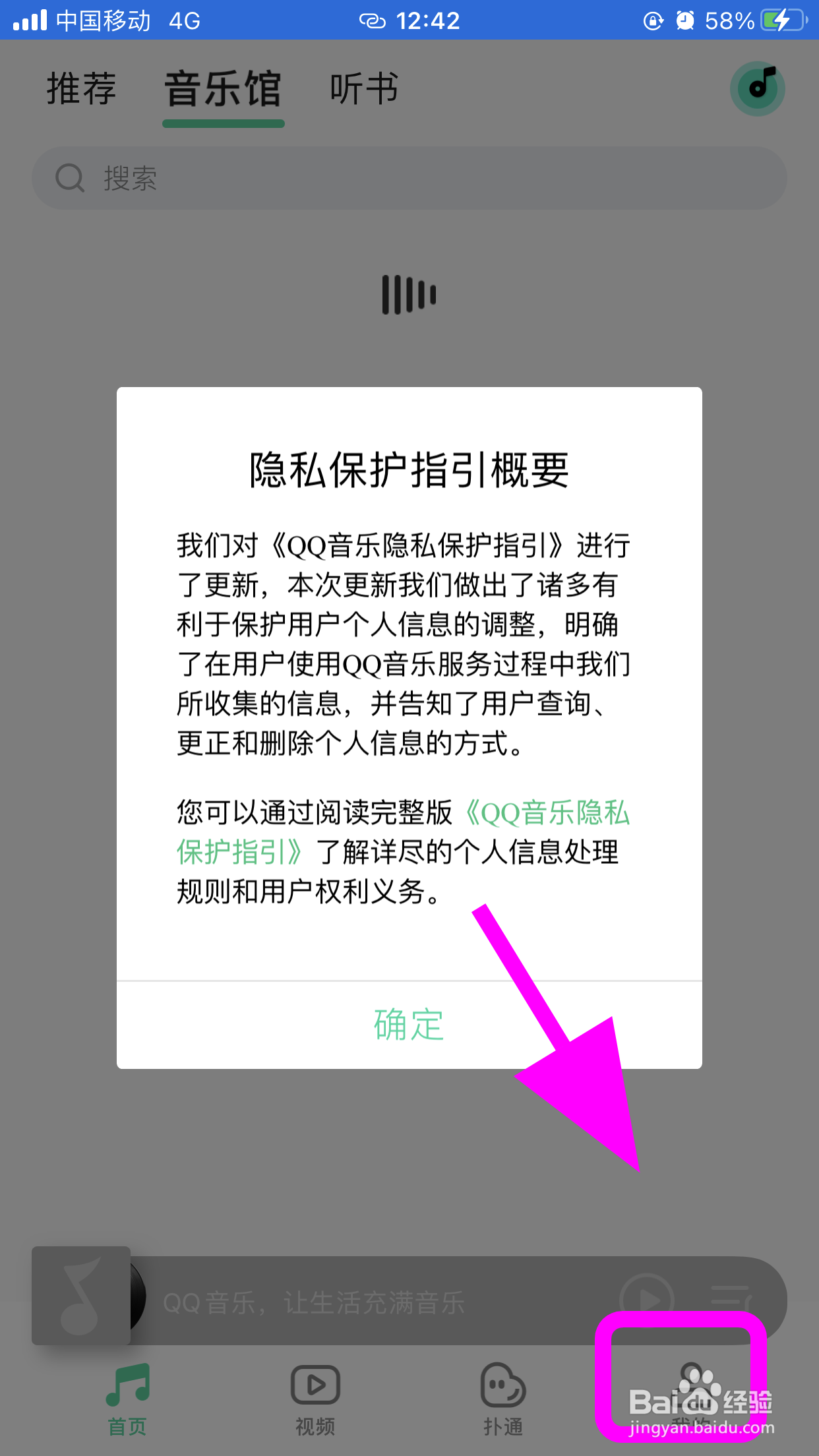
2、进入QQ音乐,点击右下角的【我的】;
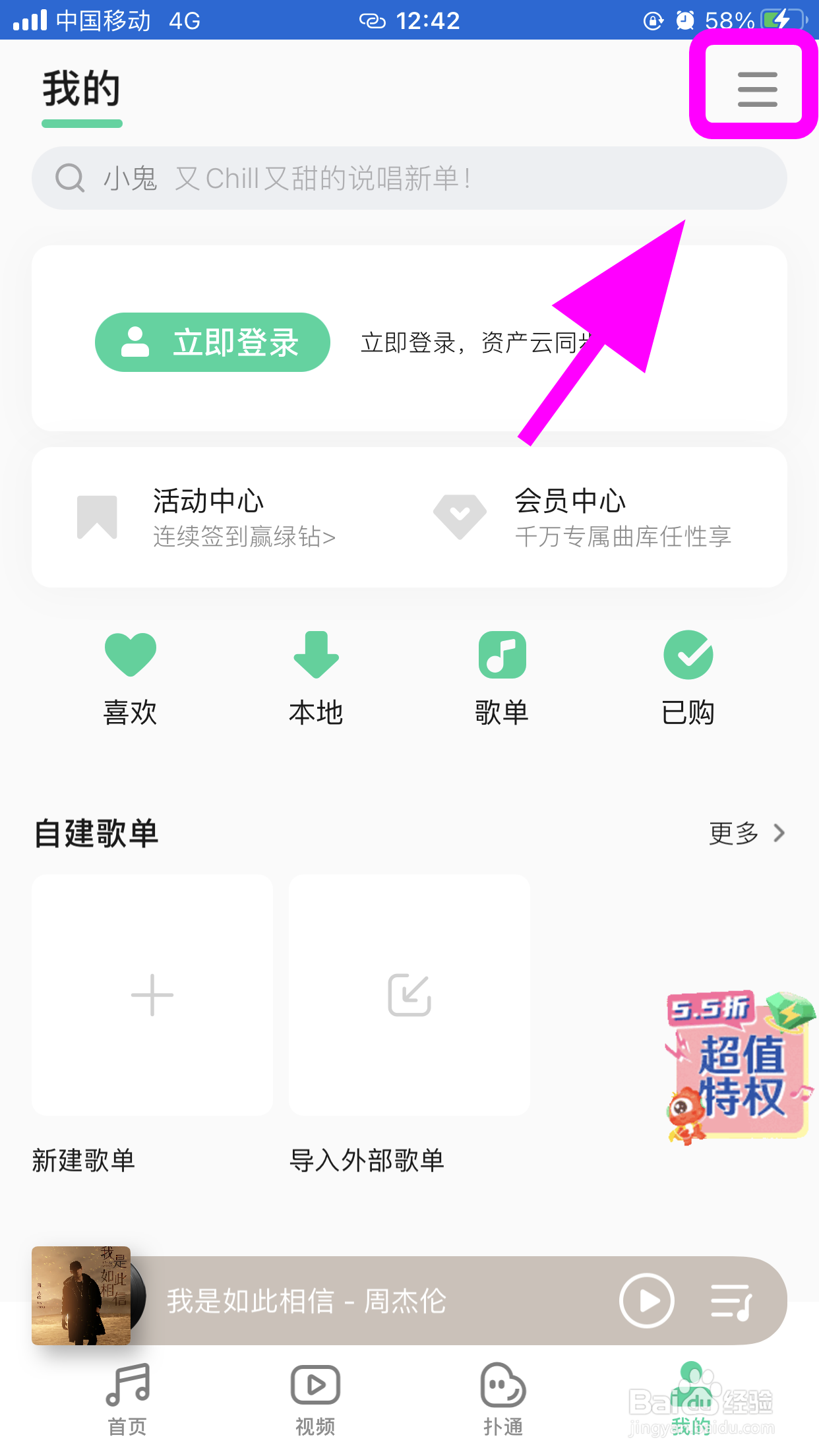
3、进入我的页面,点击右上角的【三条横线】;
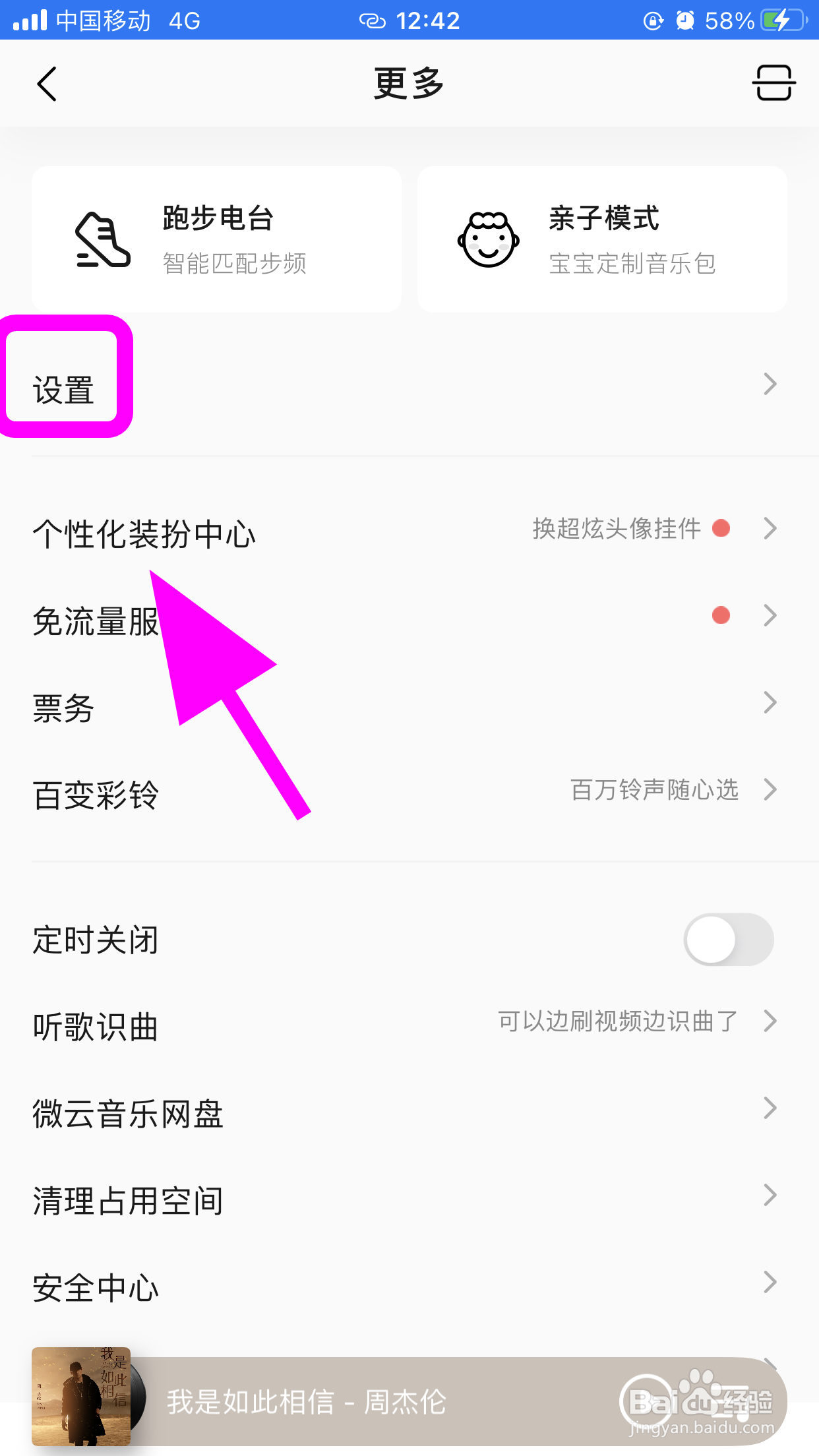
4、进入QQ音乐功能页面,点击【设置】按键;
5、进入设置页面的,找到【播放页截屏分享】;
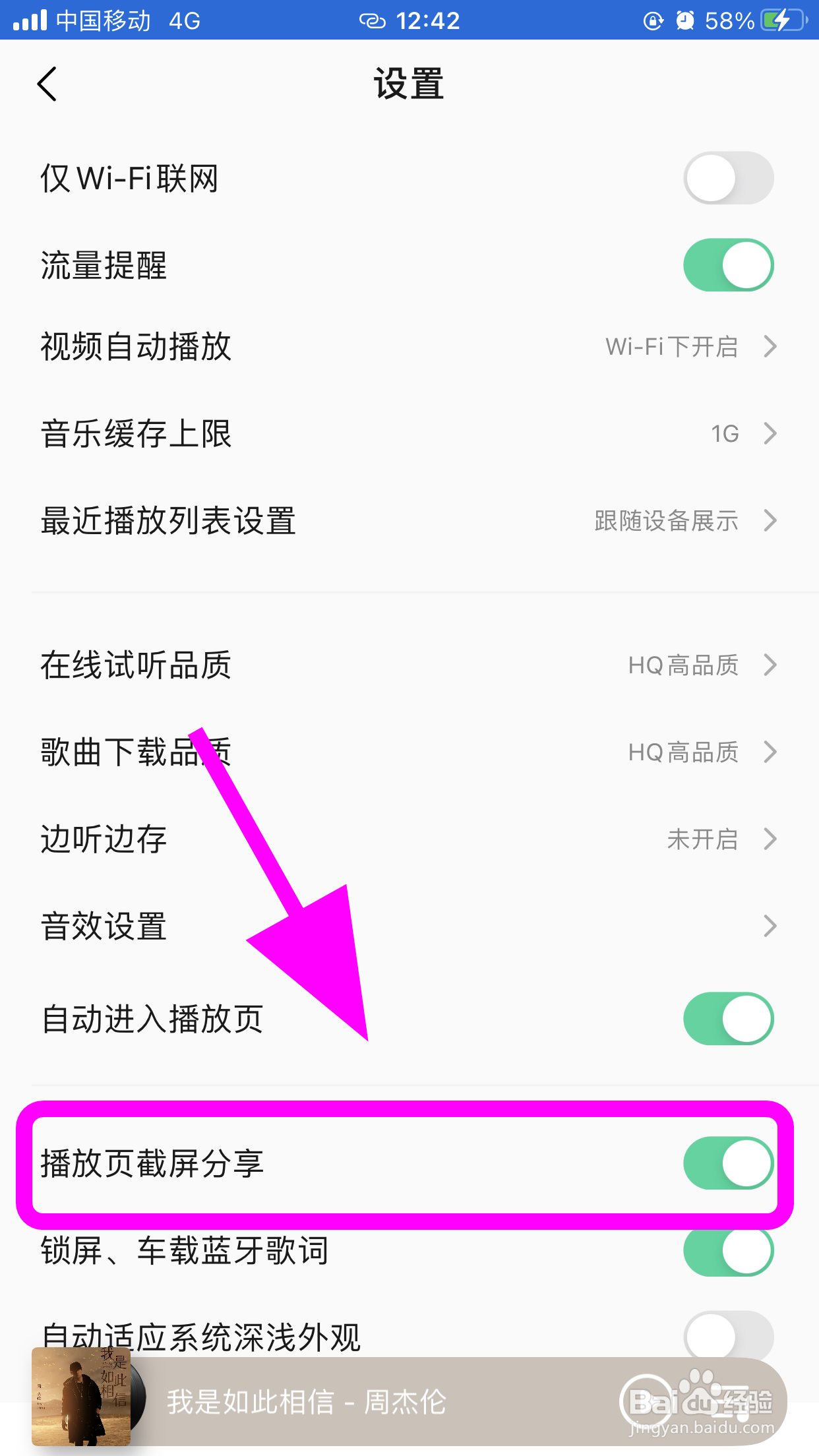
6、将播放页截屏分享后边的开关【关闭】,完成;

7、以上就是【QQ音乐怎么关闭截屏分享,关闭截屏后弹出分享】的步骤,感谢阅读。
时间:2026-04-23 05:50:22
1、打开手机,点击【QQ音乐APP】;
2、进入QQ音乐,点击右下角的【我的】;
3、进入我的页面,点击右上角的【三条横线】;
4、进入QQ音乐功能页面,点击【设置】按键;
5、进入设置页面的,找到【播放页截屏分享】;
6、将播放页截屏分享后边的开关【关闭】,完成;
7、以上就是【QQ音乐怎么关闭截屏分享,关闭截屏后弹出分享】的步骤,感谢阅读。
