PS运用照亮边缘来调整图像的效果

 时间:2024-10-11 23:06:01

1、打开需要处理的影像【1.PSD】,如下图所示。

PS运用照亮边缘来调整图像的效果

2、打开需要处理的影像【1.PSD】,【滤镜】→【风格化】→【照亮边缘】,如下图所示。
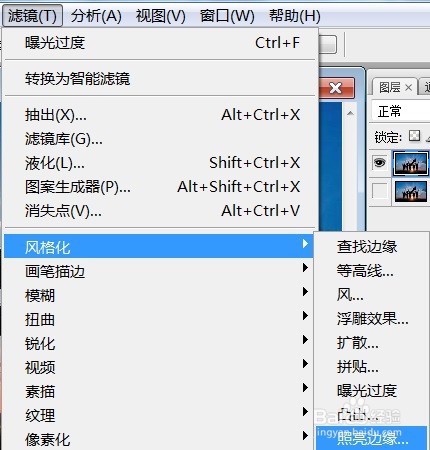
PS运用照亮边缘来调整图像的效果

3、打开需要处理的影像【1.PSD】,【滤镜】→【风格化】→【照亮边缘】,弹出【照亮边缘】对话框,如下图所示。

PS运用照亮边缘来调整图像的效果

4、打开需要处理的影像【1.PSD】,【滤镜嘉滤淀驺】→【风格化】→【照亮边缘】,弹出【照亮边缘】对话框,在该对话框中调整【边缘宽度:7;边缘亮度:7;平滑度:12】,如下图所示。

PS运用照亮边缘来调整图像的效果

5、打开需要处理的影像【1.PSD】,【滤镜嘉滤淀驺】→【风格化】→【照亮边缘】,弹出【照亮边缘】对话框,在该对话框中调整【边缘宽度:7;边缘亮度:7;平滑度:12】,点击【确定】后,如下图所示。

PS运用照亮边缘来调整图像的效果
  • PHOTOSHOP CS5中怎么加载样式
  • 用Photoshop制作神奇的水波文字效果
  • PS影像通道应用案例
  • Photoshop 2018选择并遮住如何使用
  • PS怎么载入渐变
  • 热门搜索
    小孩动画片大全 西米露的做法大全 微信群昵称网名大全 独特稀少女孩名字大全 怎么拷贝 穿越火线怎么下载 怎么把视频转换成mp3 怎么显示文件后缀名 骨转移怎么治疗 词牌格律大全