photoshop运用多边形套索工具创建不规则选区

 时间:2026-04-25 17:15:23

1、Step01打开素材文件

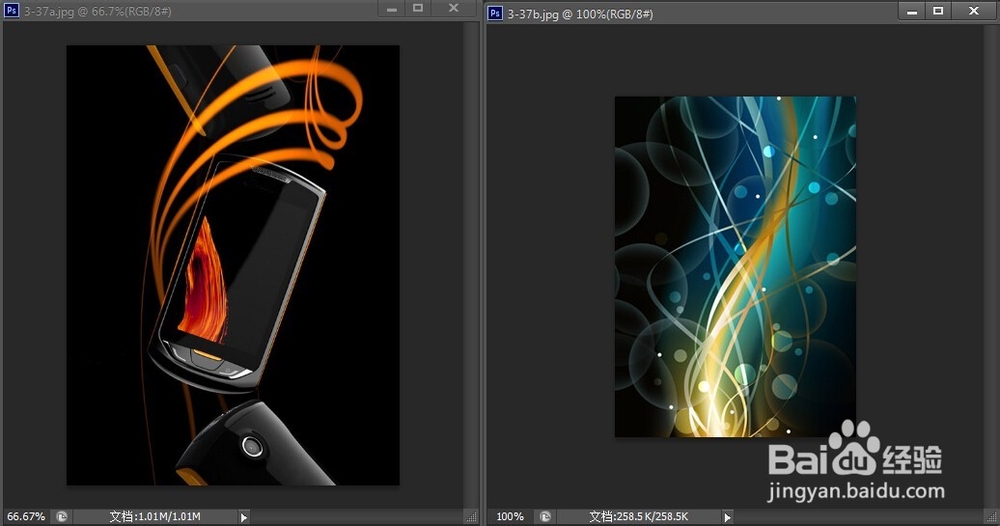
单击“文件”|“打开”命令,打开素材文件“3-37a.jpg”、“3-37b.jpg”,如下图所示。
photoshop运用多边形套索工具创建不规则选区

2、Step02创建选区

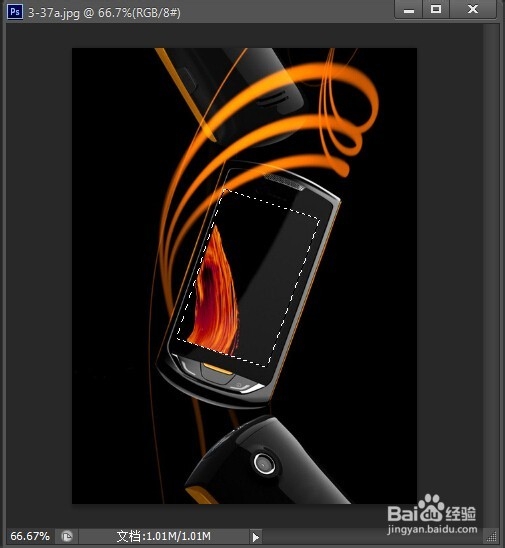
确认3-37a为党建图像编辑窗口,选区多边形套索工具,在工具属性栏上设置“羽化”为0px,并沿着手机屏幕创建选区,如下图所示。
photoshop运用多边形套索工具创建不规则选区

3、Step03拖入选区

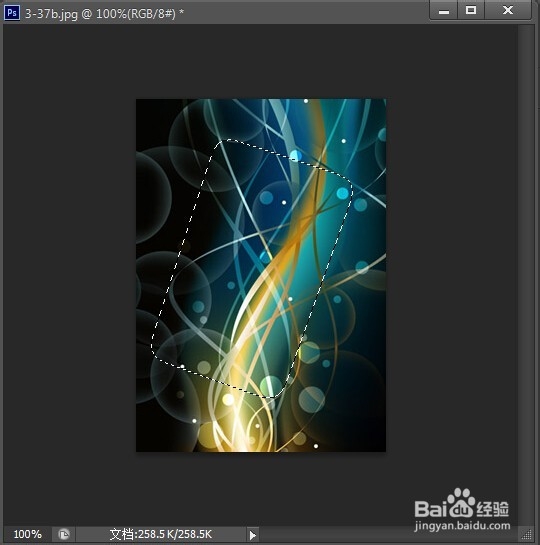
在工具属性栏上单击“新选区”按钮,将鼠标指针移至选区内,将选区拖拽至3-37b图像编辑窗口中,如下图所示。
photoshop运用多边形套索工具创建不规则选区

photoshop运用多边形套索工具创建不规则选区

4、Step04拖拽图像

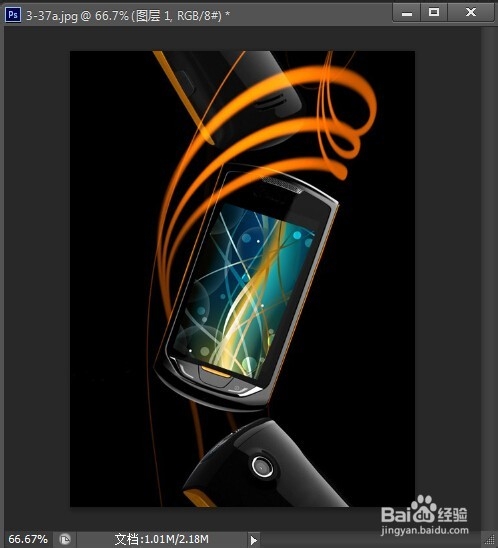
选取移动工具,将选区内的图像拖拽至3-37a图像编辑窗口中,如下图所示。
photoshop运用多边形套索工具创建不规则选区

  • ps渐变编辑器怎么设置中间值
  • CorelDRAW怎么制作一个祥云的背景底图?
  • 如何使用PS快速的抠取人物的头发?
  • PS软件怎么使用油漆桶工具
  • AI如何只打印可见图层
  • 热门搜索
    酸辣粉的做法及配方 张献忠为什么屠川 为什么睡觉会流口水 餐后血糖高怎么办 u盘无法格式化怎么办 海米冬瓜汤的做法 牛油果怎么吃 胃胀气怎么办快速解决 丝瓜怎么做好吃 肛门处长了一个肉疙瘩是怎么回事
