1、点击“插入”菜单,到下一步。

2、点击菜单栏下的工具按钮:公式。

3、点击弹出对话框的工具栏里找到根号,点击一下。

4、在弹出的下拉工具里面点击根号。

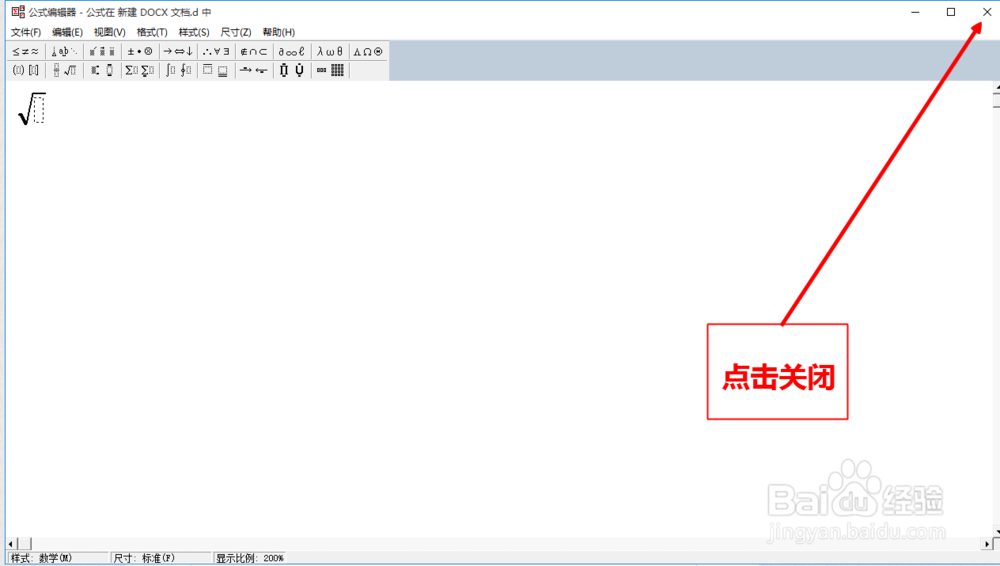
5、这时会在对话框里出现根号这个符号。

6、点击关闭对话框的按钮。
7、这时会回到word文档的编辑状态,在文档里就出现了根号。这样就完成的根号的输入过程。

时间:2026-04-21 19:47:48
1、点击“插入”菜单,到下一步。
2、点击菜单栏下的工具按钮:公式。
3、点击弹出对话框的工具栏里找到根号,点击一下。
4、在弹出的下拉工具里面点击根号。
5、这时会在对话框里出现根号这个符号。
6、点击关闭对话框的按钮。
7、这时会回到word文档的编辑状态,在文档里就出现了根号。这样就完成的根号的输入过程。
