1、右击任务栏,选择”任务管理器“。

2、在其任务管理器界面中,切换到CPU选项卡,右击对应的列选择”显示CPU进程“及”CPU占用率“两个监测选项。

3、最后我们直接将占用CPU资源高的进程结束掉即可。

4、同时我们还需要在”运行“窗口中,输入”msconfig"进入配置界面。

5、如图所示,切换到“引导”选项卡,点击“高级配置选项”按钮。

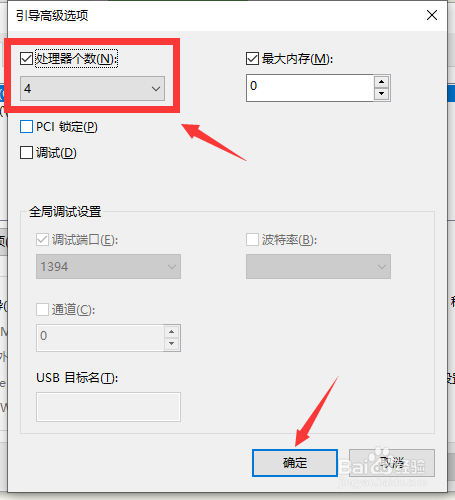
6、如图所示,将“处理器个数”进行设置,在此根据电脑实际处理器核心数进行设置。
7、最后就可以查看CPU占用情况了。

时间:2026-04-26 18:49:17
1、右击任务栏,选择”任务管理器“。
2、在其任务管理器界面中,切换到CPU选项卡,右击对应的列选择”显示CPU进程“及”CPU占用率“两个监测选项。
3、最后我们直接将占用CPU资源高的进程结束掉即可。
4、同时我们还需要在”运行“窗口中,输入”msconfig"进入配置界面。
5、如图所示,切换到“引导”选项卡,点击“高级配置选项”按钮。
6、如图所示,将“处理器个数”进行设置,在此根据电脑实际处理器核心数进行设置。
7、最后就可以查看CPU占用情况了。
