如何在ps中使用色调均化效果

 时间:2026-02-14 03:25:20

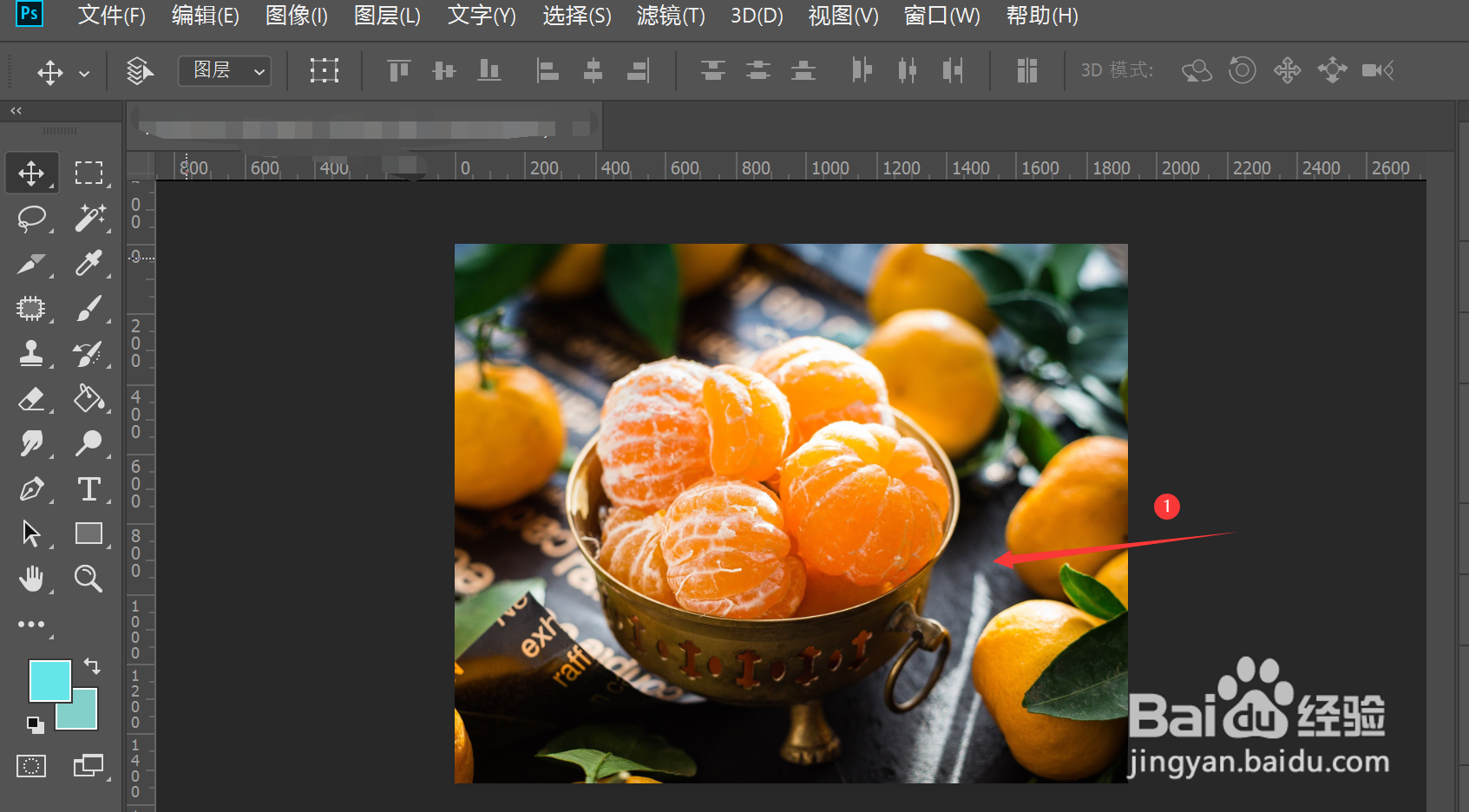
1、打开一张图片

打开ps软件,在ps中打开一张需要操作的图片
如何在ps中使用色调均化效果

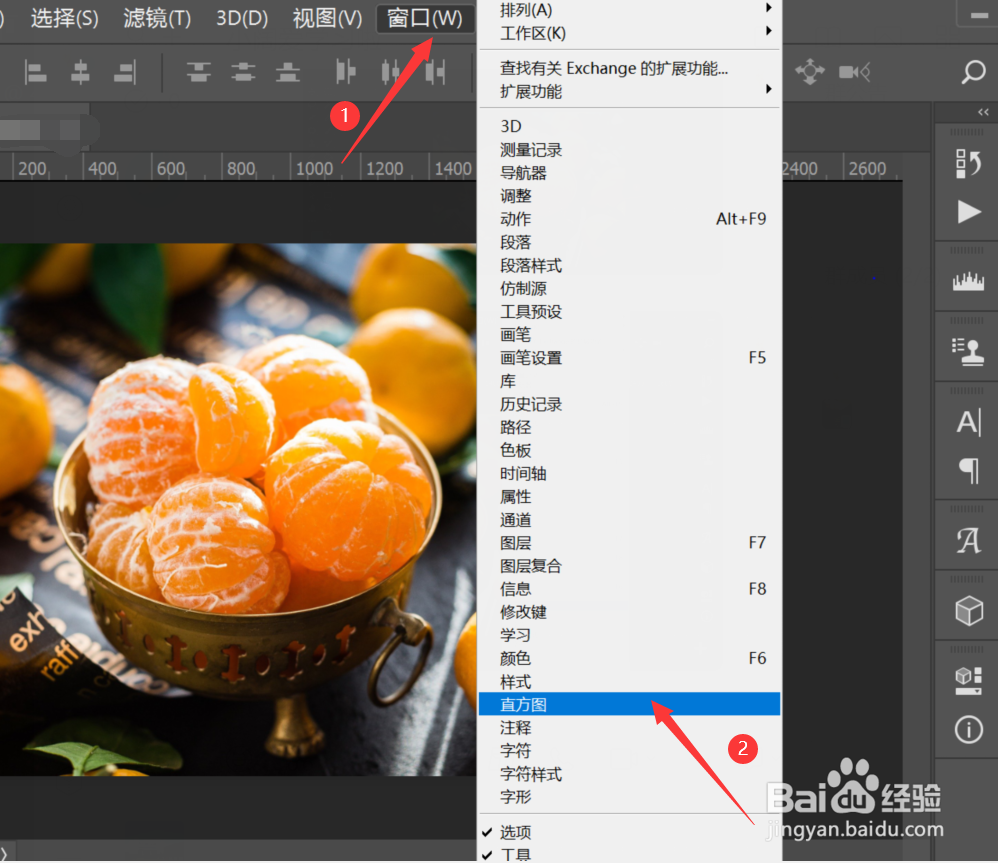
2、添加直方图窗口

点击窗口菜单栏—>在弹出的选项卡中选择直方图选项,添加直方图窗口
如何在ps中使用色调均化效果

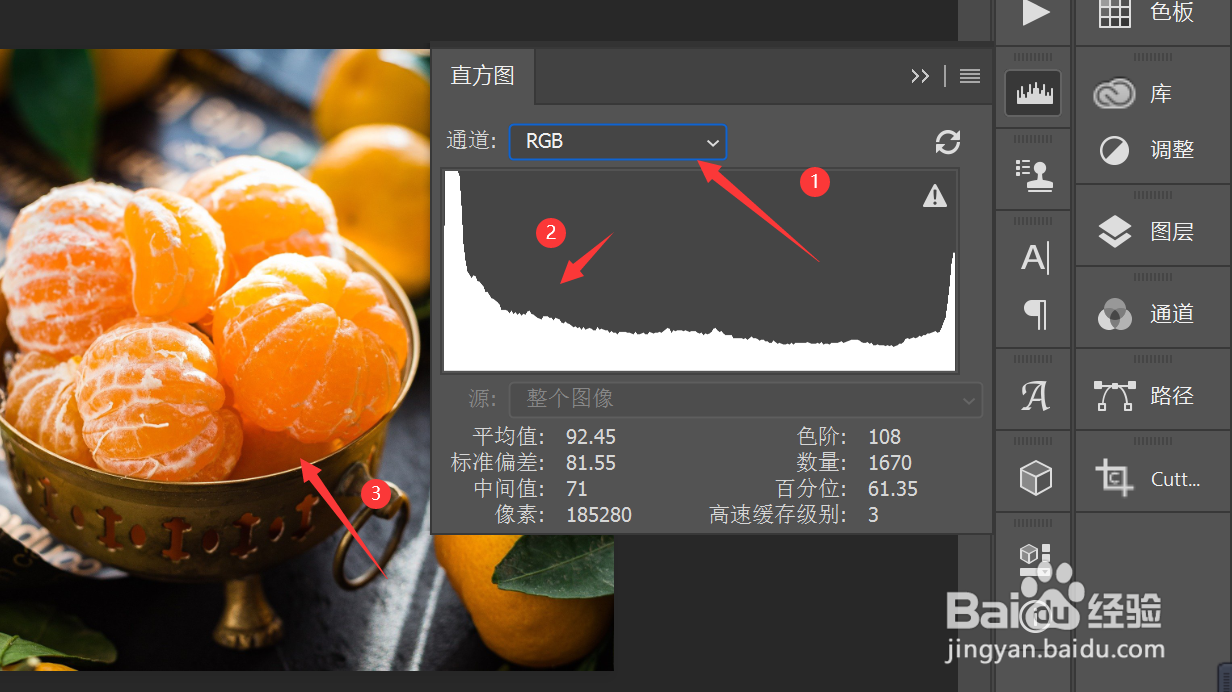
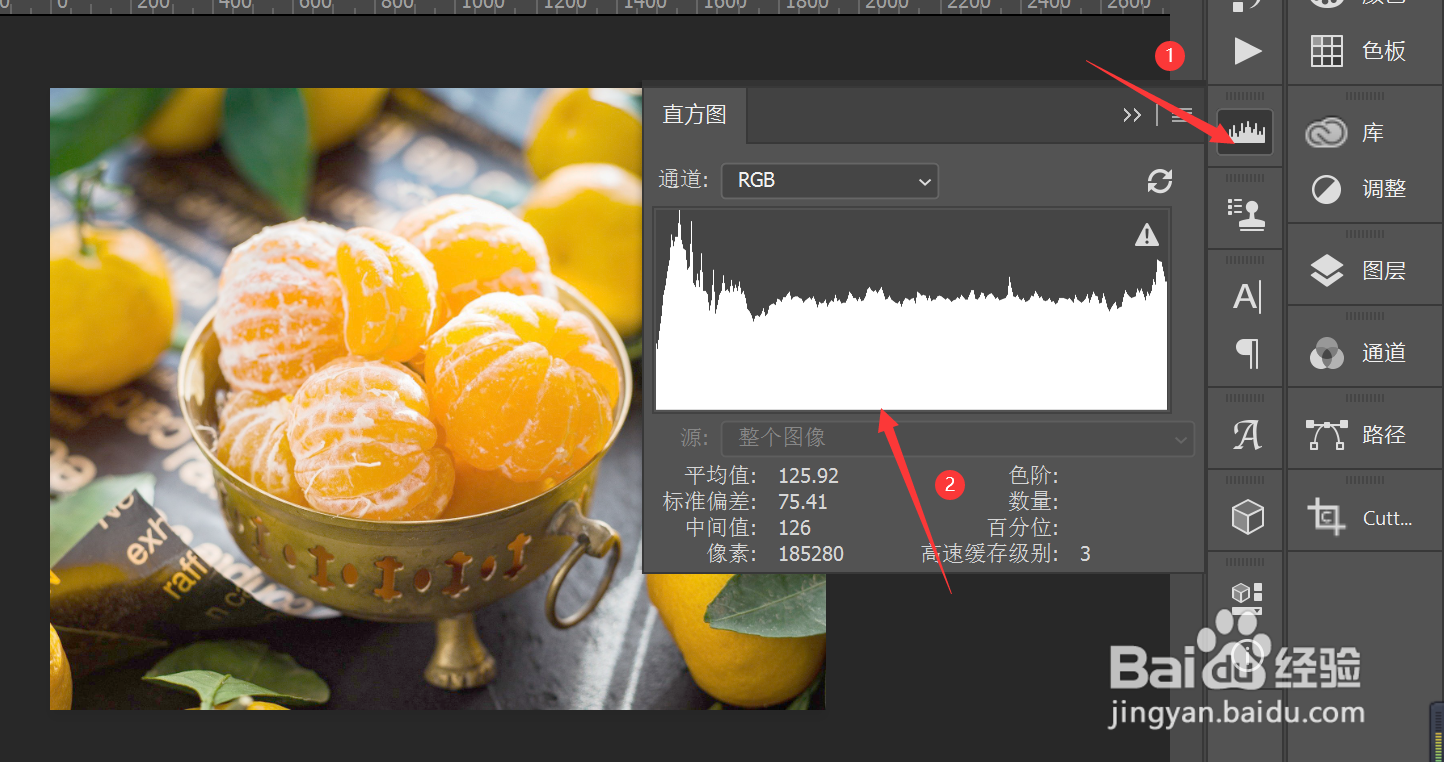
3、查看图片对象的直方图

点击主界面右侧的直方图图标—>在弹出的直方图文本框中选择通道为RGB,查看图片对象的RGB通道的直方图分布
如何在ps中使用色调均化效果

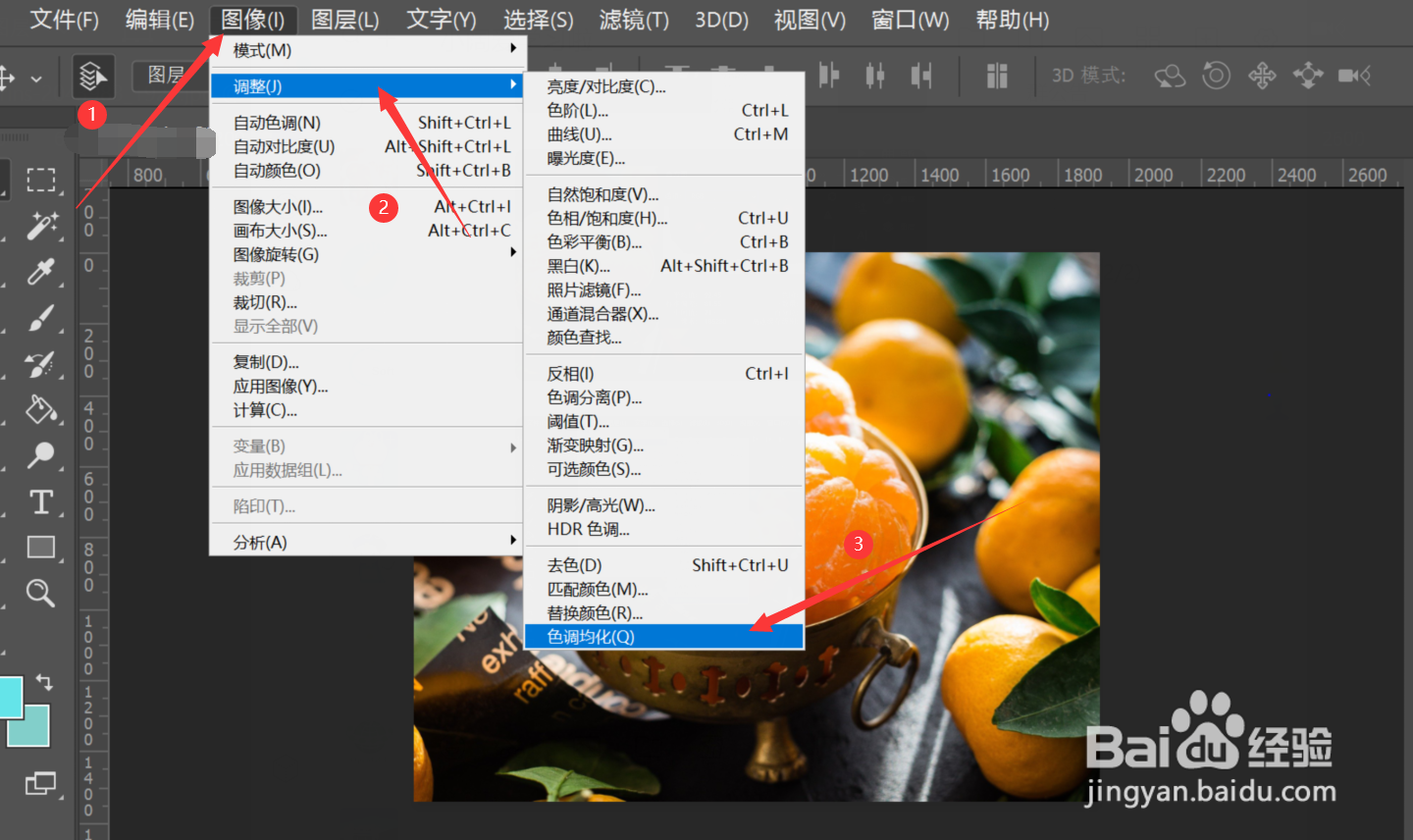
4、选择色调均化选项

点击图像菜单栏—>选择调整选项—>选择色调均化选项

如何在ps中使用色调均化效果

5、查看更改后的直方图

更改完成后,点击主界面右侧的直方图图标,查看直方图效果,此时直方图均匀分布
如何在ps中使用色调均化效果

6、显示效果

更改完成后,图片对象可显示出色调均化后的效果

如何在ps中使用色调均化效果

  • PS中 为什么用画笔在图层蒙版上涂抹完全没反应
  • 电脑ps怎么设置绕着一个点旋转复制
  • ps如何将图片复制到图层蒙版中
  • ps变形工具在哪里
  • Photoshop怎么调整色相?
  • 热门搜索
    甲沟炎怎么治疗最好 陈怎么读 苹果5怎么截图 科沃斯怎么样 三叉戟怎么读 蚝油怎么用 衣服上的机油怎么洗掉 stayed怎么读 你怎么舍得让我的爱流向海 新闻标题怎么写