1、首先打开我们需要编辑的Word文档,如下图所示。

2、我们选中需要添加双删除线的Word文炼伟披字,点击鼠标右键,选择字体槐伐,打开字体对话框,如下图所示。

3、在泪闲打开的字体对话框中,我们勾选双删除线前边的复选框,如下图所示。

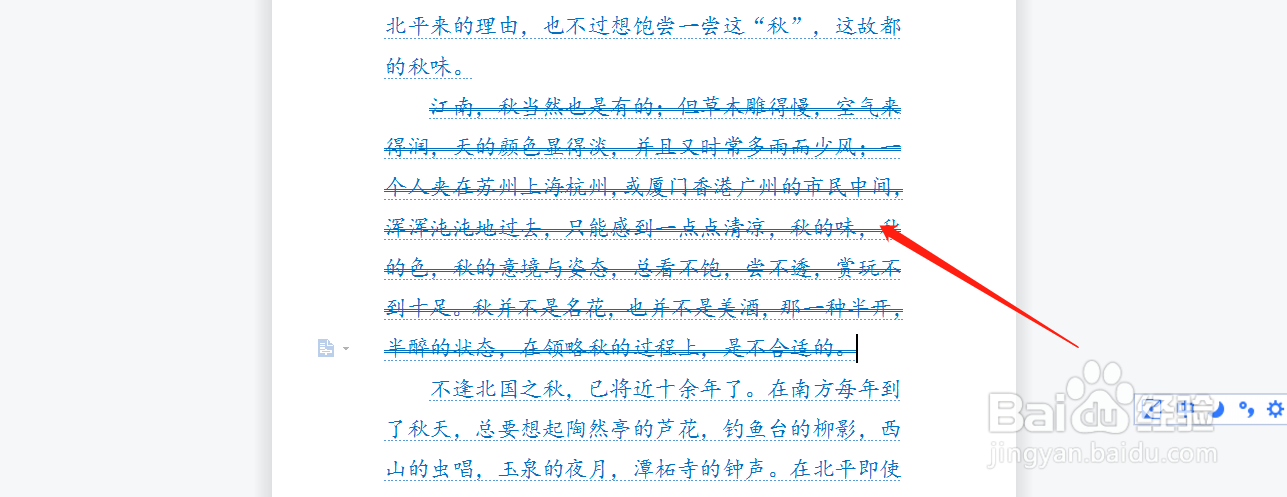
4、我们点击确定后,就可以看到选中的Word文字已经成功添加双删除线了,如下图所示。
时间:2026-05-03 14:35:26
1、首先打开我们需要编辑的Word文档,如下图所示。
2、我们选中需要添加双删除线的Word文炼伟披字,点击鼠标右键,选择字体槐伐,打开字体对话框,如下图所示。
3、在泪闲打开的字体对话框中,我们勾选双删除线前边的复选框,如下图所示。
4、我们点击确定后,就可以看到选中的Word文字已经成功添加双删除线了,如下图所示。
