1、安装Nero 刻录软件
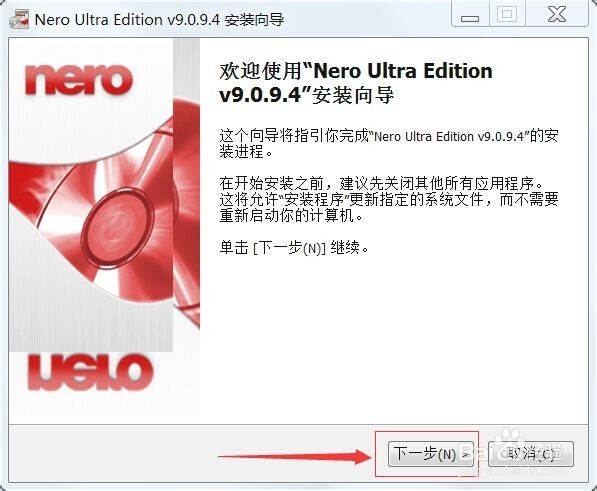
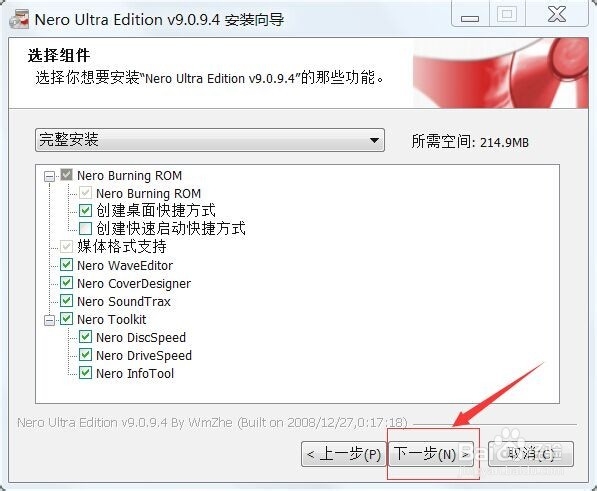
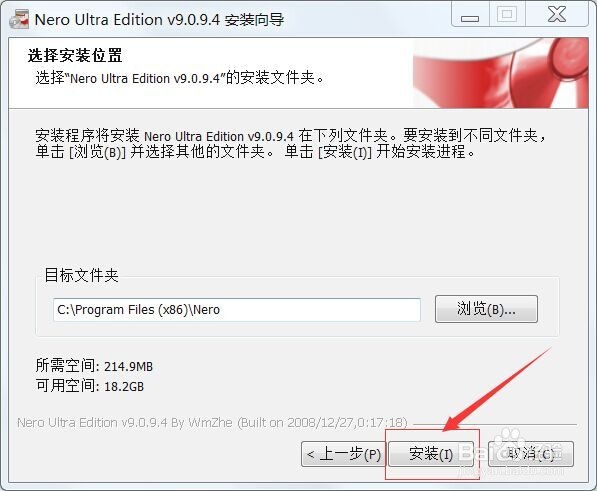
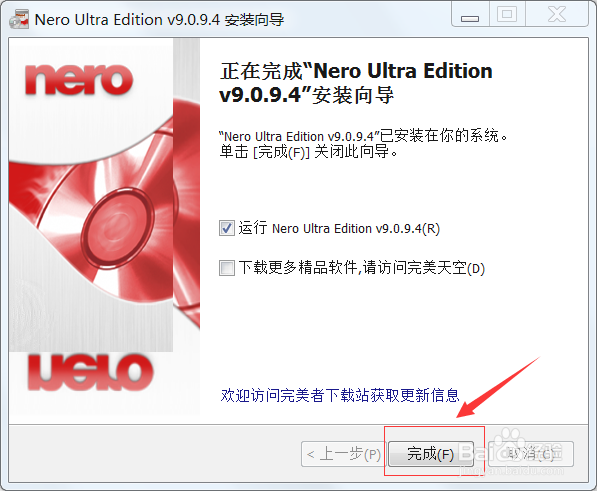
2、按默认安装,点击“下一步”,一直到安装“完成”

3、点击打开Nero 刻录软件

4、点击刻录
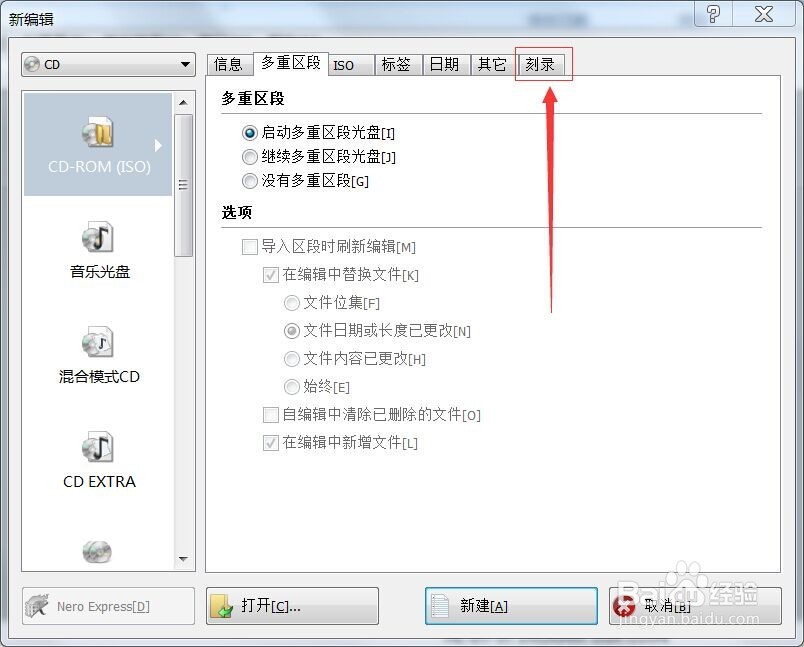
5、然后再点击新建

6、然后找到下载好的系统映像文件目录,并把系统映像文件拖到左边的区域,点击“是”
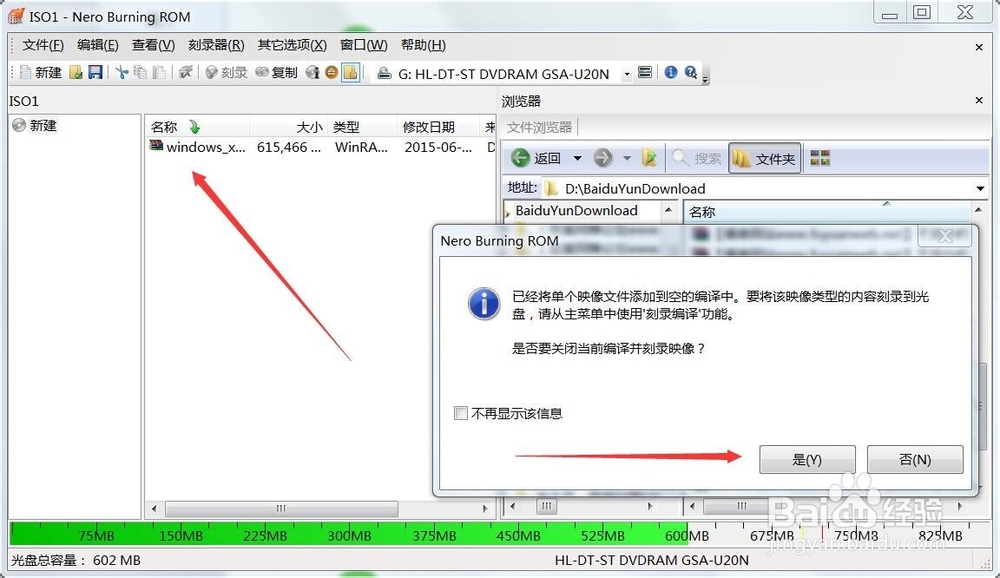
7、点击刻录

8、出现插入空白光盘提示的时候,请插入一张空白的光盘
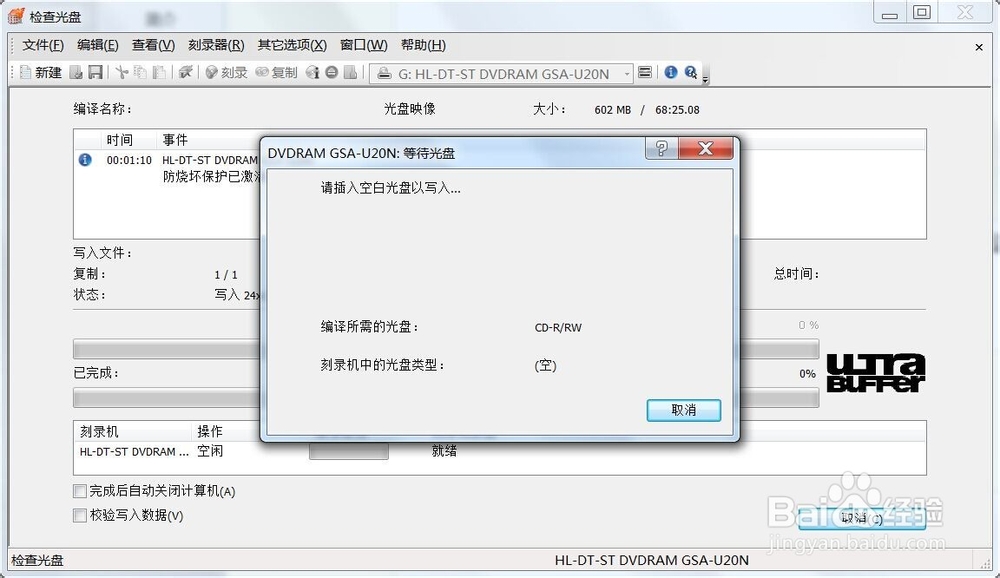
9、开始刻录了,请耐心等待,电脑不要进行其它操作
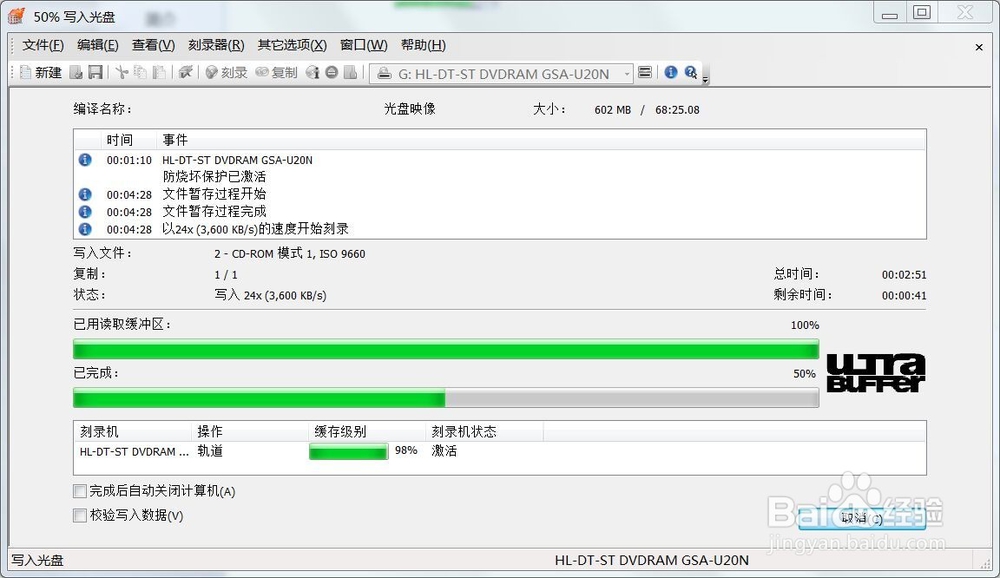
10、刻录完成后,刻录机会弹出完成的系统光盘,点击确定,到此已经大功告成了

时间:2026-04-22 17:19:34
1、安装Nero 刻录软件
2、按默认安装,点击“下一步”,一直到安装“完成”
3、点击打开Nero 刻录软件
4、点击刻录
5、然后再点击新建
6、然后找到下载好的系统映像文件目录,并把系统映像文件拖到左边的区域,点击“是”
7、点击刻录
8、出现插入空白光盘提示的时候,请插入一张空白的光盘
9、开始刻录了,请耐心等待,电脑不要进行其它操作
10、刻录完成后,刻录机会弹出完成的系统光盘,点击确定,到此已经大功告成了
