【Photoshop】9、人物边缘发光

 时间:2026-04-25 06:38:30

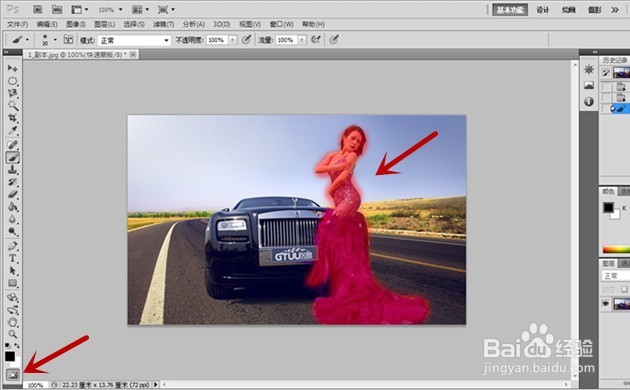
1、首先,打开一张图片,单击左侧工具栏下角的“快速蒙版”按钮,进入快速蒙板编辑模式,然后单击左侧“画笔工具”,将图中需要做成发光效果的区域填涂出来。

【Photoshop】9、人物边缘发光

2、填涂区域完成后,单击左下角的“快速蒙板”按钮,退出快速蒙版编辑模式。

【Photoshop】9、人物边缘发光

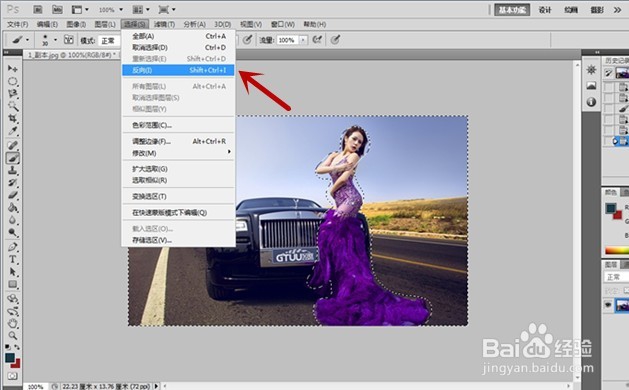
3、点击上方菜单栏中的“选择”-“反向”按钮,使选中区域为人物。

【Photoshop】9、人物边缘发光

4、选中人物后,先后按住“Ctrl+C”和“Ctrl+V”,复制粘贴生成新的图层,如图所示。

【Photoshop】9、人物边缘发光

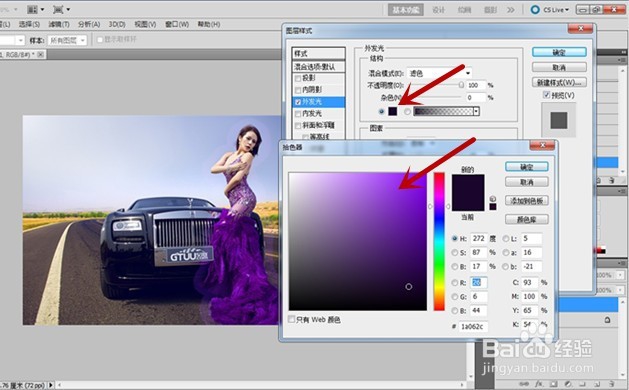
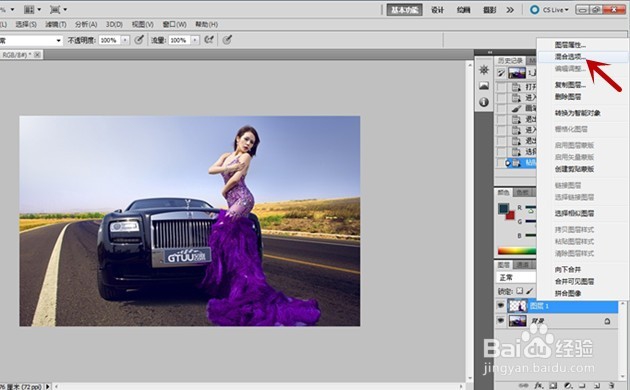
5、在新的图层模式中,我们单击右键选中“混合选项”,然后在编辑栏中中选中“外发光”选项,编辑人物发光颜色和透明度,然后单击确定。
【Photoshop】9、人物边缘发光

【Photoshop】9、人物边缘发光

6、接着,如果觉得效果不够明显,还可以单击原始图层,选择菜单栏中“图像”-“调整”-“去色”选项,将原始图层去色处理,就能凸显出发光效果。

【Photoshop】9、人物边缘发光

7、最后做出的效果如图所示。

【Photoshop】9、人物边缘发光

  • ps制作水墨荷花效果怎么将荷花处理成黑白照片?
  • PS快速制作光线条效果。
  • PS怎样用动作制作图像的滴溅形画框
  • ps背景图层怎么填充渐变色
  • Photoshop 使用调整图层的方法调节图像色彩
  • 热门搜索
    冻豆腐的做法大全 小米粥的做法大全 年利率怎么算 酸菜鱼的做法大全 清汤面的做法 肺炎是怎么引起的 网红鸡爪做法 石锅鱼做法 糯米藕的做法 纂怎么读