电脑CPU使用率过高解决办法

 时间:2026-02-15 20:05:33

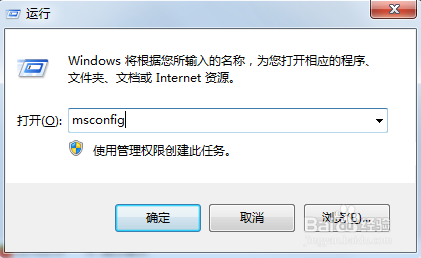
1、打开电脑”开始菜单“,找到”运行“选项,点击打开
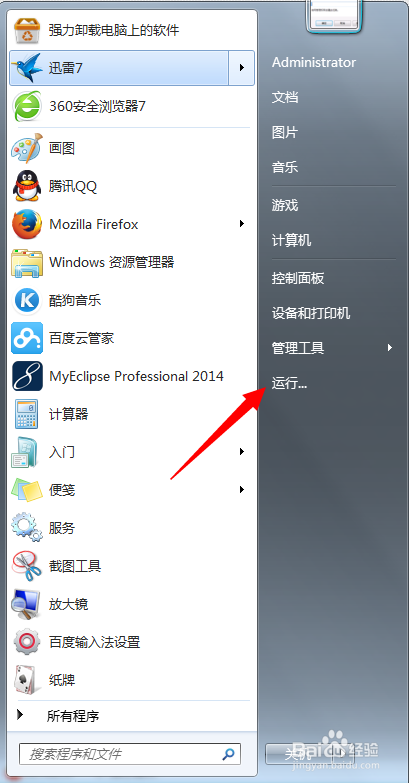
电脑CPU使用率过高解决办法

2、在弹出的运行对话框里输入【msconfig】命令

电脑CPU使用率过高解决办法

3、进入【系统设置】界面,点击上方【启动】,然后将不必要的启动项前面勾取消

(比如一些应用软件)

电脑CPU使用率过高解决办法

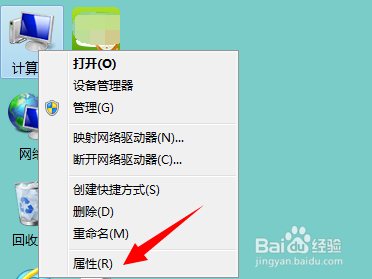
1、右键点击桌面【计算机】,选择【属性

电脑CPU使用率过高解决办法

2、进入系统属性界面,点击左上方【高级系统设置

电脑CPU使用率过高解决办法

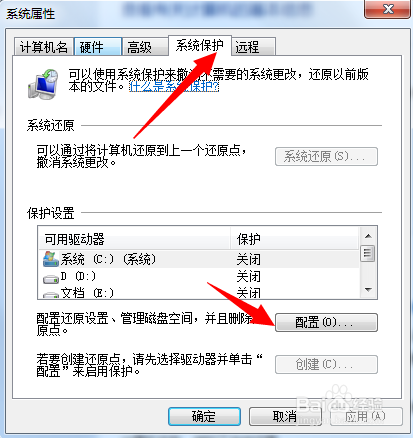
3、进入系统属性对话框,点击上方【系统保护】,点击【

电脑CPU使用率过高解决办法

4、将【关闭系统保护】勾选,点击驱动

电脑CPU使用率过高解决办法

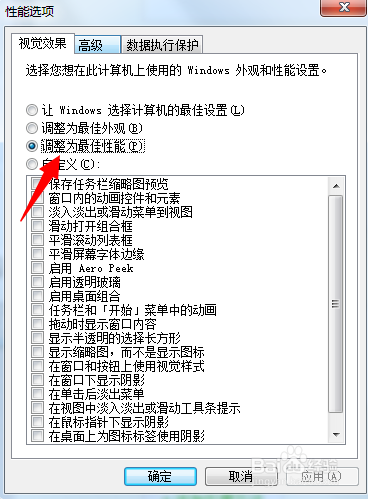
1、打开系统属性对话框,点击上方【高级】,在【性能】栏,点击后方“设置

电脑CPU使用率过高解决办法

2、在“视觉效果”选项下,勾选【调整为最佳性能

电脑CPU使用率过高解决办法

  • 电脑cpu使用率过高的解决办法
  • CPU使用率高怎么办,CPU使用率过高的解决办法
  • 怎么降低cpu使用率
  • 怎么查看CPU使用率
  • 怎么调整cpu使用率
  • 热门搜索
    红萝卜的做法大全家常 眼睛变大的方法 怎样炖鸡好吃 说明文方法及作用 职业价值观怎么写 word怎么打分数 老年人腿疼怎么治 小便黄是怎么回事 脚发热是怎么回事 红旗图片大全