1、双击打开计算机,然后选择一个你要共享的文件夹。(这里我选择我电脑里的E盘下的新建文件夹做演示)

2、右击需要共享的文件夹,选择属性,弹出该文件夹的属性对话框,如图所示。
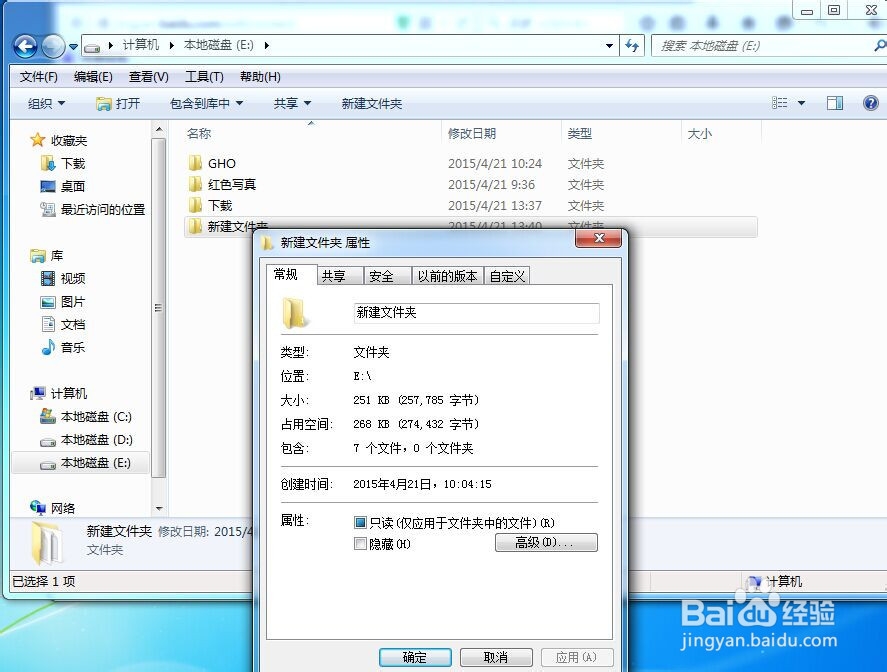
3、单击常规旁边的共享选项卡,再单击下面的共享按纽,如图所示。

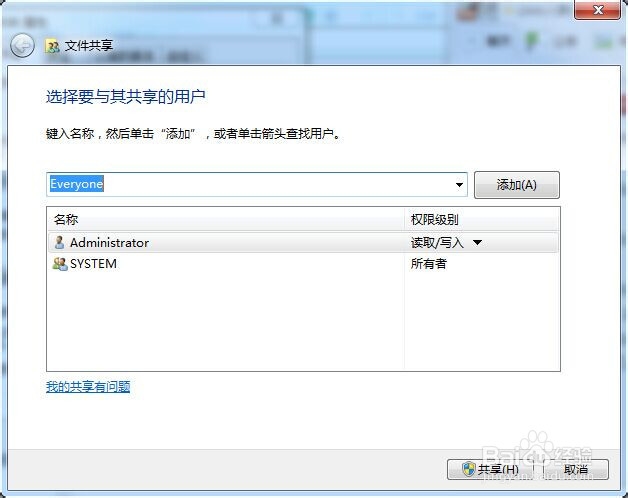
4、在弹出的共享对话框里选择共享帐户(我这里选Everyone),点击添加,然后点击共享。这里说明一下,选哪个帐号,主要是看你要共享的对像,如果是局域网里所有用户,你就选Everyone,如果是超级管理员,你可以选Administrator,如果是其他用户你也可以添加一个指定用户。

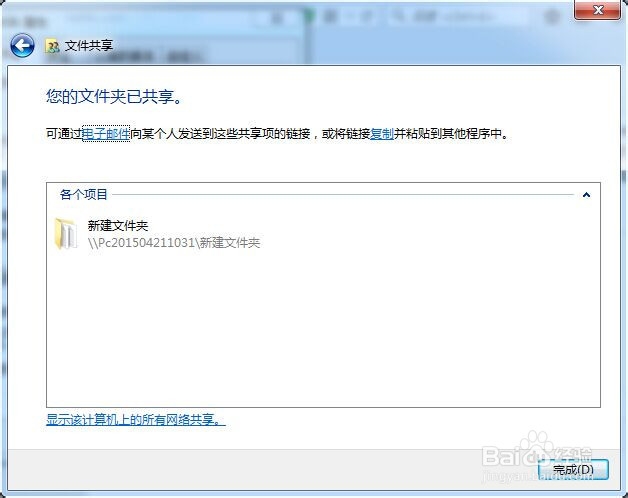
5、共享设置己经成功,然后点击完成按纽。现在我们就可以在这个文件夹的属性里看到文件夹己经被共享了。谢谢大家,我是仙梦子魂,我给自己定的任务是每天都要写一篇经验,希望大家关注一下。