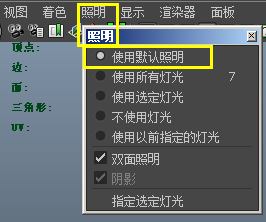
1、1:在“工作区——照明”,点击“使用默认照明”,不用创建灯光,工作区的场景都是亮的;
如图所示:
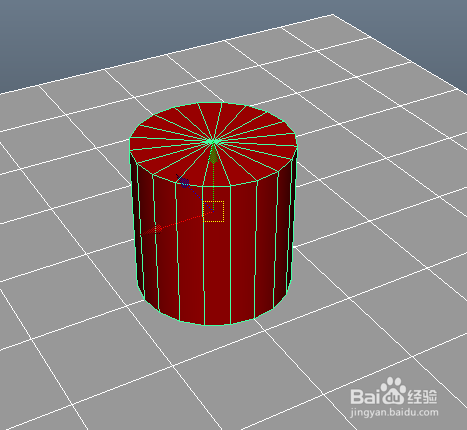
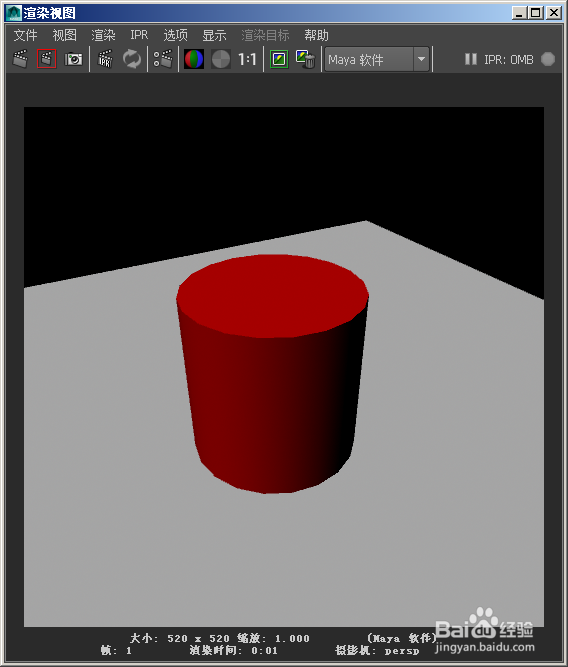
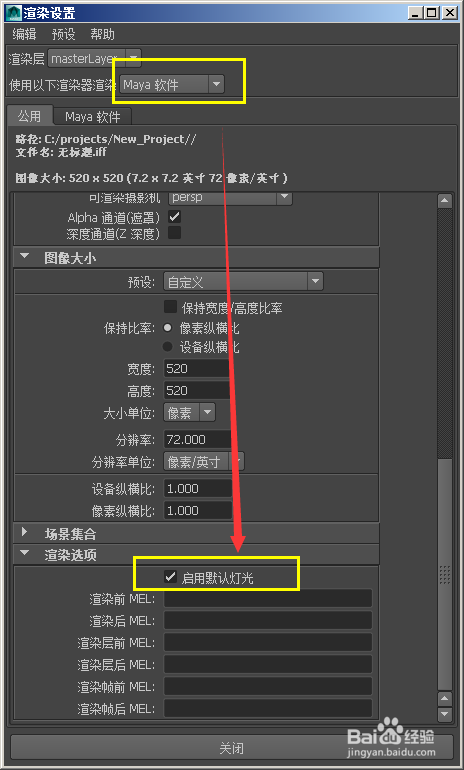
2、2:点击“渲染当前帧”渲染,可以看到渲染视图中图像是亮的,是因为Maya默认的渲染器在“公用”的“渲染选项”勾选了“启用默认灯光”;
(1)不勾选“启用默认灯光”,渲染出的图片是暗的;
如图所示:
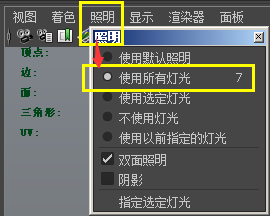
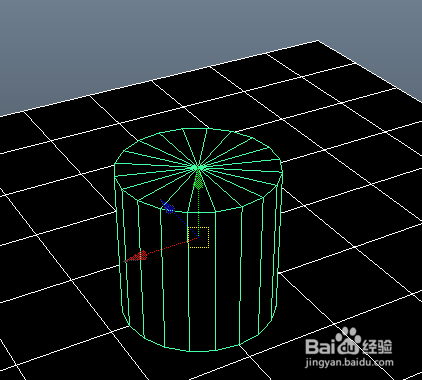
3、3:在“工作区——照明”,点击“使用所有灯光”,工作区的场景就暗下来了;
(1)可以在工作区直接看到创建的所有灯光在场景中的交互情况;
如图所示:
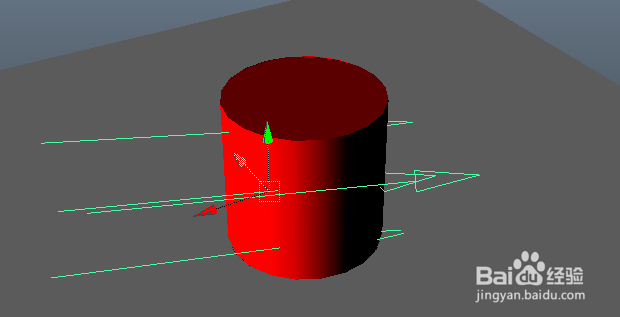
4、4:直接创建一个“平行光”,可以直观的看到灯光效果;
如图所示:
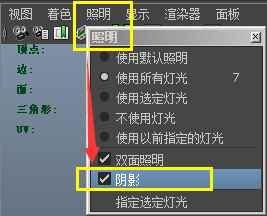
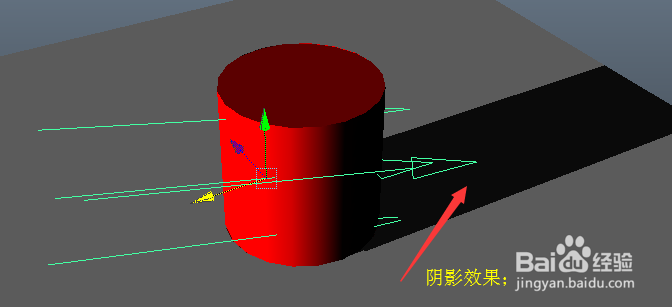
5、5:想要查看在灯光照射下物体对象的阴影效果,可以在“工作区——照明”,勾选“阴影”;
如图所示:
6、6:以上只能用来预览灯光效果,并不会应为选择了那个照明方式而改变最终的渲染效果;
