PPT齿轮是如何做出来的?

 时间:2026-02-16 07:29:31

1、打开PPT,点击“插入-形状”,选择多角星形状。

PPT齿轮是如何做出来的?

2、按住“ctrl+shift”键,画出多角星。

PPT齿轮是如何做出来的?

3、鼠标拖动小黄点,调整角度大小。

PPT齿轮是如何做出来的?

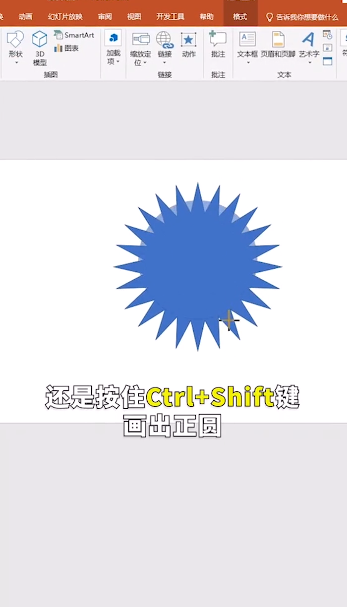
4、点击“插入-形状”,选择椭圆形状,按住“ctrl+shift”键,画出一个正圆。
PPT齿轮是如何做出来的?

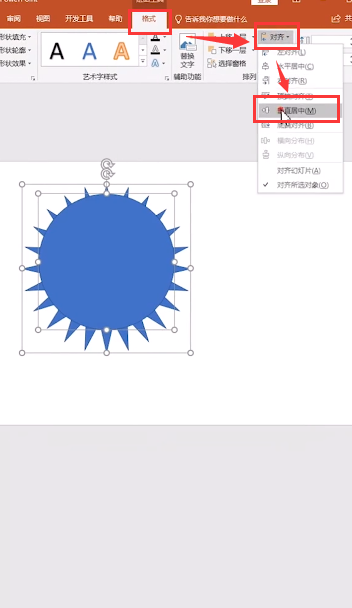
5、选中多角星,再按住shift键同时选中正圆。

PPT齿轮是如何做出来的?

6、点击“格式-对齐-垂直居中”。

PPT齿轮是如何做出来的?

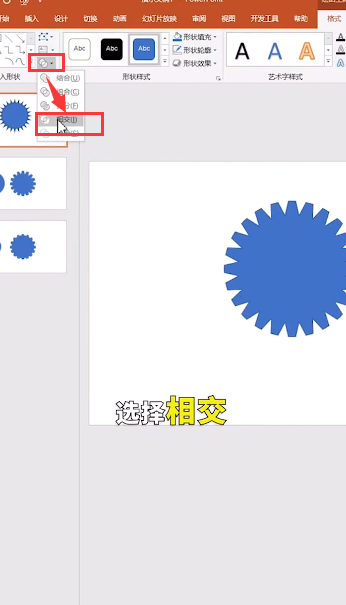
7、点击“合并形状-相交”。

PPT齿轮是如何做出来的?

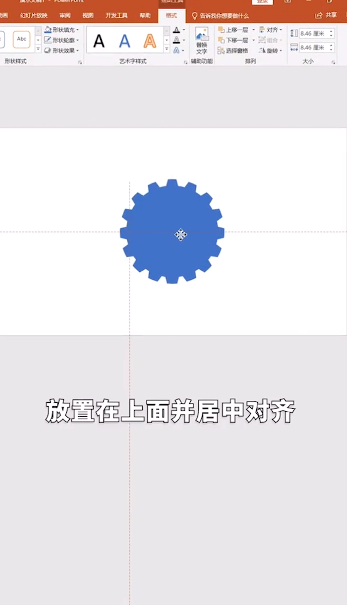
8、再插入一个正圆,放置到齿轮上面,并居中对齐。

PPT齿轮是如何做出来的?

9、继续插入一个小一点的圆,依旧放置在最顶层,居中对齐。

PPT齿轮是如何做出来的?

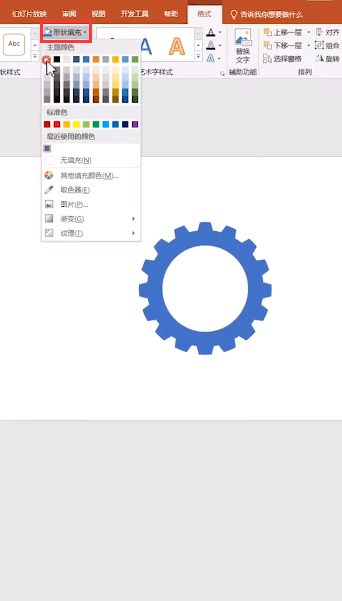
10、点击“形状填充”,把颜色修改为白色。

PPT齿轮是如何做出来的?

11、选中所有形状,按“ctrl+G”组合即可。

PPT齿轮是如何做出来的?

  • PPT如何绘制16齿齿轮图形?
  • 如何用PPT画齿轮图标
  • PPT中,怎么制作三维旋转的网格背景图?
  • 如何用PPT制作太极图
  • 如何用PPT制作齿轮图
  • 热门搜索
    怎么锁屏 结巴怎么治 长直发发型 重庆三峡博物馆 win7怎么重装系统 炉火纯青的近义词 怎么长高个子 宝宝感冒怎么办 洁白的近义词 长江大学怎么样