Word在编辑时如何自动取消空格的下划线

 时间:2024-10-15 01:00:37

1、首先我们新建一个空白文档。用于演示。我们首先演示输入有下划线文字后敲击空格键,依然有下划线。

Word在编辑时如何自动取消空格的下划线

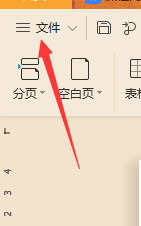
2、接下来我们找到左上角的文件按钮,点击。

Word在编辑时如何自动取消空格的下划线

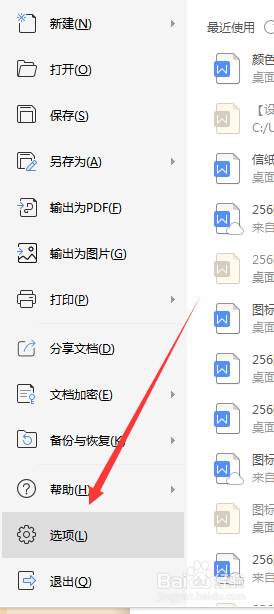
3、在弹出的菜单栏我们选择”选项“按钮。

Word在编辑时如何自动取消空格的下划线

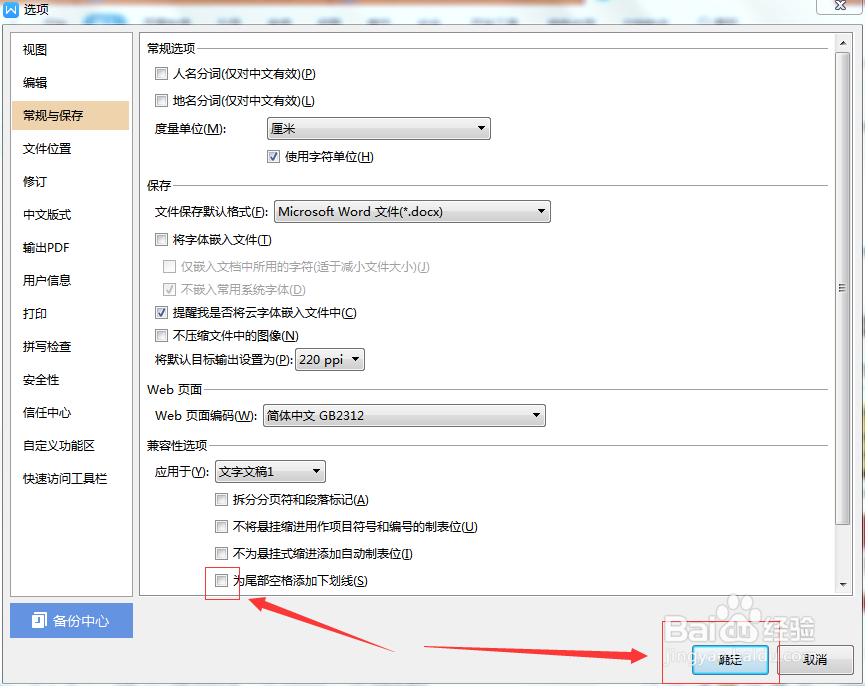
4、打开选项对话框后,找到”常规与保存“,点击。

Word在编辑时如何自动取消空格的下划线

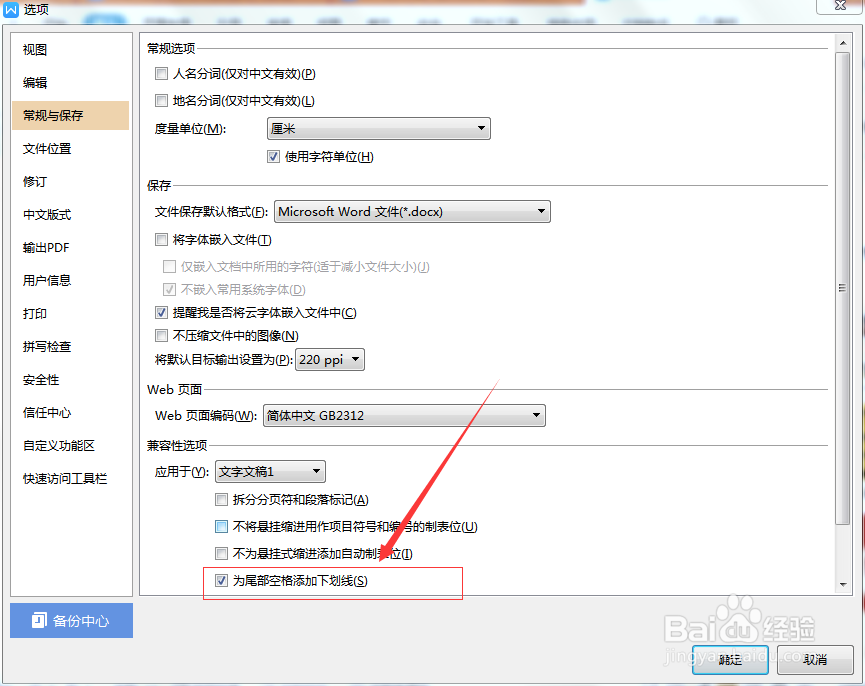
5、键入常规与保存界面后,可以看到最后一项就是关于下划线的。这个时候打上勾,表示默认尾部敲击空格键带有下划线。
Word在编辑时如何自动取消空格的下划线

6、我们将前面的勾去掉,然后点击保存。返回工作界面。

Word在编辑时如何自动取消空格的下划线

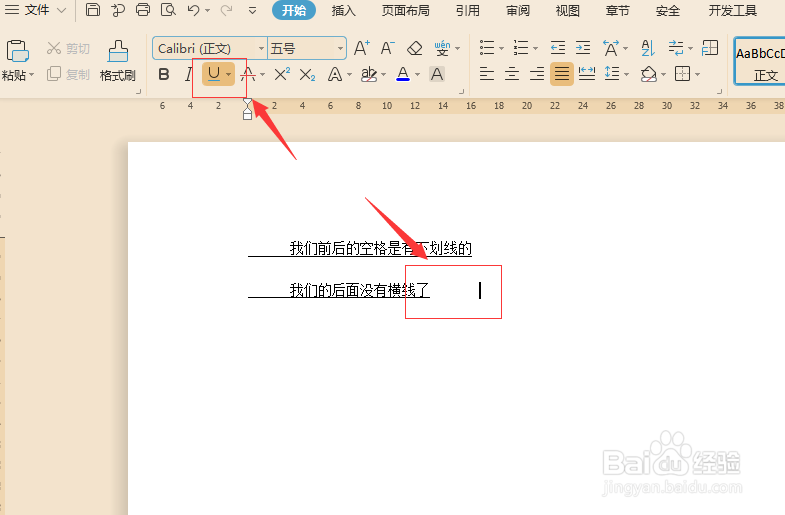
7、这个时候我们看看输入后的结果如何。确实尾部没有了下划线。

Word在编辑时如何自动取消空格的下划线

8、大家要说前面的空格键还有怎么办,其实最简单的就是选中后点击左上角的下划线按钮即可。

  • word怎样在空白处添加下划线
  • 无字下划线怎么输入
  • Word如何绘制整行下划线?
  • 下划线设置了但不显示
  • 没有文字的地方下划线不显示
  • 热门搜索
    映客怎么上热门 如何改路由器密码 边框和底纹在哪里 鼻咽癌是怎么引起的 win7蓝牙怎么打开 葛根泡水喝的七大功效 立方数怎么算 怎么样才能让牙齿变白 弹弹堂怎么卡级 审车时间过了怎么办