PPT演示文档如何插入齿轮流程

 时间:2026-04-22 10:25:41

1、打开PPT演示文档

PPT演示文档如何插入齿轮流程

2、点击“插入”菜单。

PPT演示文档如何插入齿轮流程

3、点击“SmartArt”菜单。

PPT演示文档如何插入齿轮流程

4、点击“齿轮流程”,然后点击“确定”

PPT演示文档如何插入齿轮流程

5、点击鼠标左键不放画线,插入齿轮流程成功,选中插入对象,点击“格式”,并点击“形式样式”

PPT演示文档如何插入齿轮流程

6、点击“填充与线条”图标,修改对象样式。

PPT演示文档如何插入齿轮流程

7、点击“效果”图标,修改对象展示效果。

PPT演示文档如何插入齿轮流程

8、点击“大小与属性”图标,修改对象属性。

PPT演示文档如何插入齿轮流程

1、1、打开PPT演示文档。

2、点击“插入”菜单。

3、点击“SmartArt”菜单。

4、点击“齿轮流程”,然后点击“确定”。
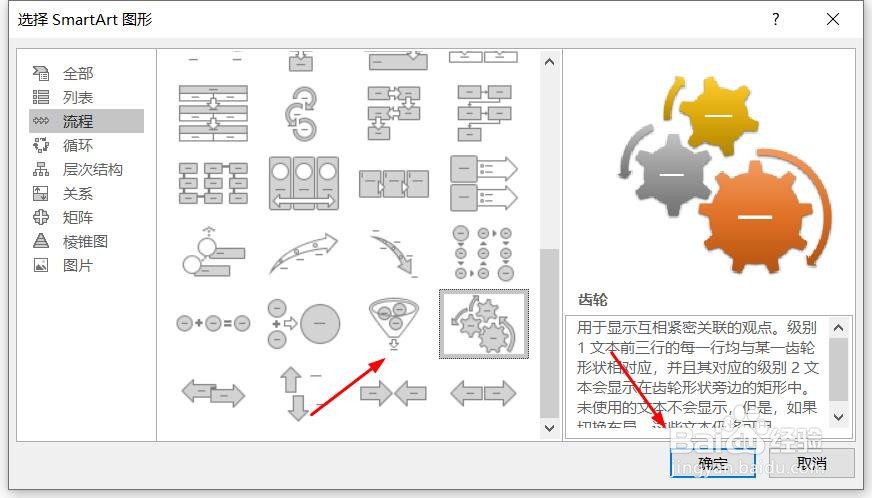
5、点击鼠标左键不放画线,插入齿轮流程成功,选中插入对象,点击“格式”,并点击“形式样式”。
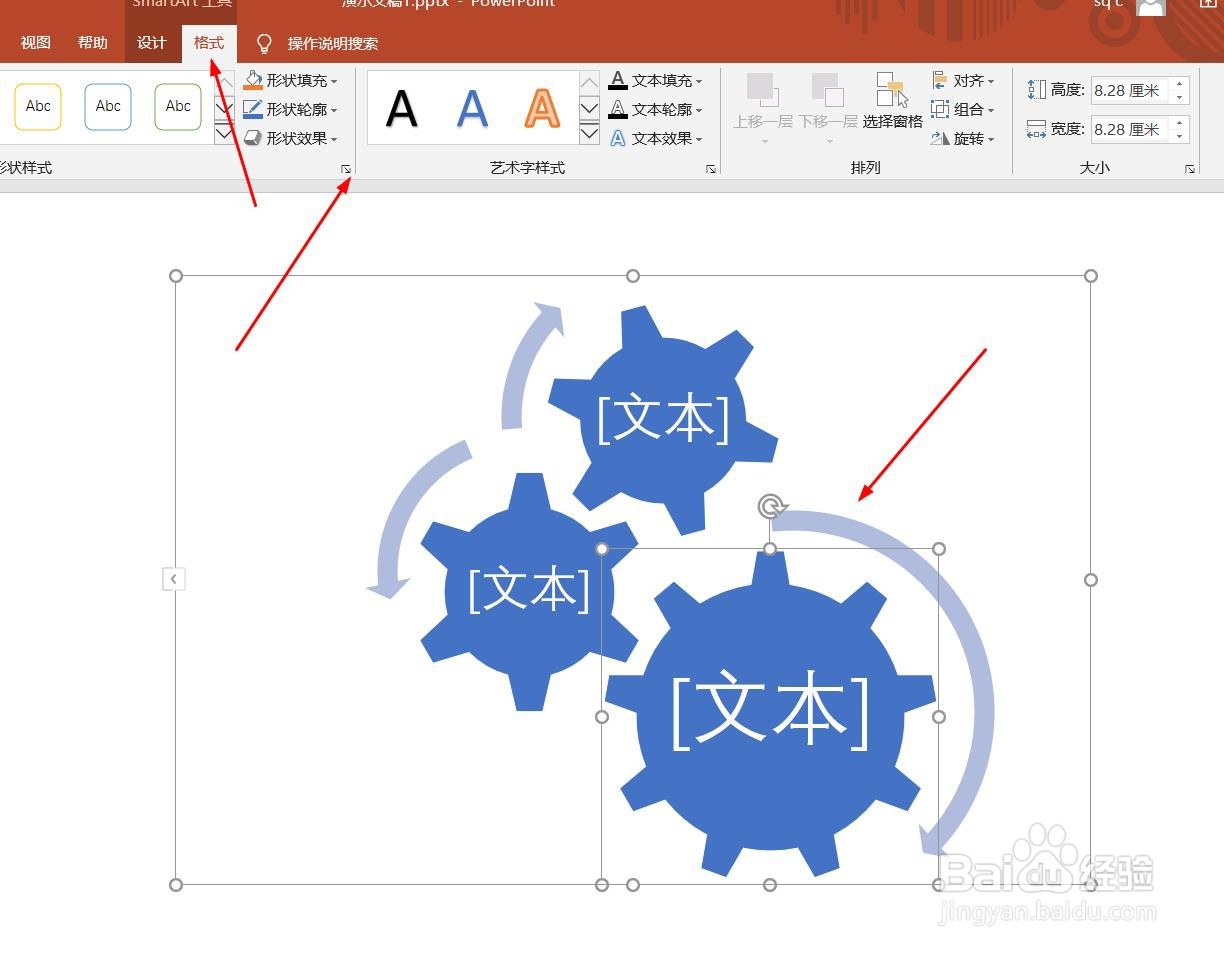
6、点击“填充与线条”图标,修改对象样式。

7、点击“效果”图标,修改对象展示效果。

8、点击“大小与属性”图标,修改对象属性。

  • 下载的ppt有不想要的图标,ppt母版怎样修改
  • PPT文件放映怎么用形状圈出重点
  • ppt动画显示轨迹线
  • ppt中如何给幻灯片添加“旋转”动画效果
  • 在PPT中如何建立新的页面
  • 热门搜索
    多人运动什么意思 烘焙工具什么牌子好 食品的保质期是指它的什么 茯茶的功效与作用 艾滋病防治知识讲座 什么叫低钾血症 芦荟花的功效与作用 石人工念什么 黄水晶的功效与作用 地球知识能量站