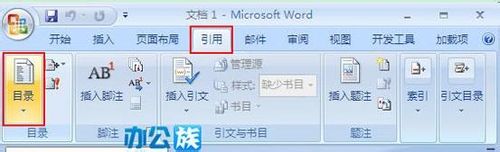
1、①首先打开Word文稿,单击菜单栏“引用”→“目录”设置目录标题名称。
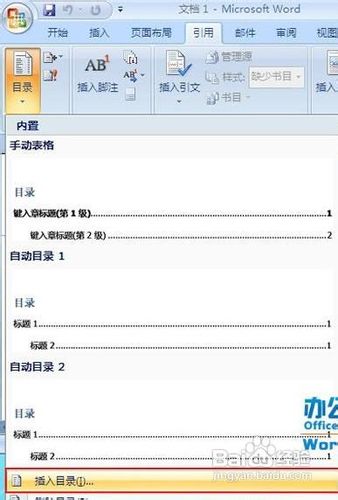
2、②点击“目录”展开列表,单击“插入目录”。
3、③在这用户单击“选项”按钮。

4、 ④此时进入“目录选项”这里设置目录级别,更改完成后按“确定”。

5、⑤然后修改目录名称和字体,点击“修改”。
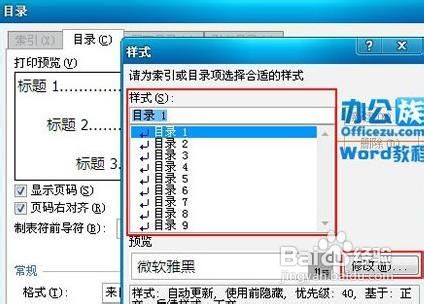
6、⑥在“修改样式”栏中用户可以自己输入“名称”和字体、大小,设置完成后按“确定”。

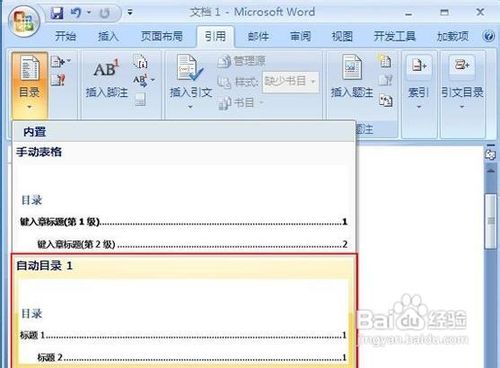
7、 ⑦最后回到主界面点击“目录”列表中的“自动目录”即可。
时间:2026-04-22 04:53:56
1、①首先打开Word文稿,单击菜单栏“引用”→“目录”设置目录标题名称。
2、②点击“目录”展开列表,单击“插入目录”。
3、③在这用户单击“选项”按钮。
4、 ④此时进入“目录选项”这里设置目录级别,更改完成后按“确定”。
5、⑤然后修改目录名称和字体,点击“修改”。
6、⑥在“修改样式”栏中用户可以自己输入“名称”和字体、大小,设置完成后按“确定”。
7、 ⑦最后回到主界面点击“目录”列表中的“自动目录”即可。
