win10如何设置管理员批准模式提升权限提示行为

 时间:2026-02-14 19:34:12

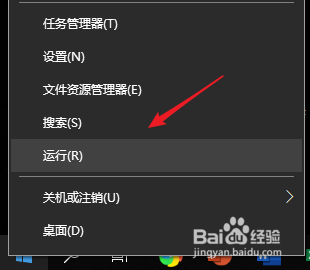
1、右键点击开始,选择【运行】。

win10如何设置管理员批准模式提升权限提示行为

2、输入gpedit.msc回车。

win10如何设置管理员批准模式提升权限提示行为

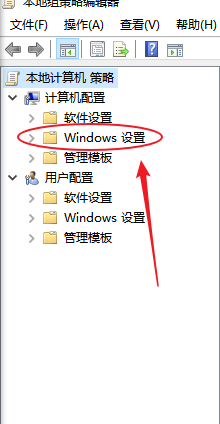
3、选择【Windows设置】。

win10如何设置管理员批准模式提升权限提示行为

4、选择【安全设置】。

win10如何设置管理员批准模式提升权限提示行为

5、选择【本地策略】。

win10如何设置管理员批准模式提升权限提示行为

6、选择【安全选项】。

win10如何设置管理员批准模式提升权限提示行为

7、右键点击【属性】。

win10如何设置管理员批准模式提升权限提示行为

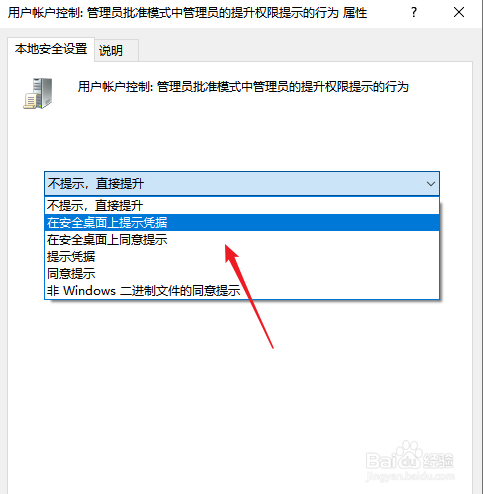
8、点击默认选择框。

win10如何设置管理员批准模式提升权限提示行为

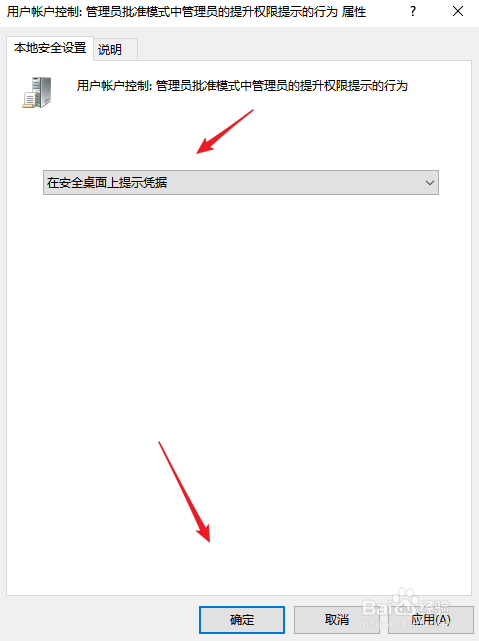
9、选择一个下拉选项,确认无误后点击【确定】即可生效。

win10如何设置管理员批准模式提升权限提示行为

win10如何设置管理员批准模式提升权限提示行为

  • Edge怎么将搜索引擎设为360
  • 无主之地3怎么回到之前的地图
  • 火狐浏览器如何打开排障模式?
  • 两台笔记本无线局域网共享上网 无线局域网组网
  • ryujinx模拟器怎么提高帧数
  • 热门搜索
    陪读期间发生了性怎么切 脸上的红血丝怎么消除 感冒鼻子不通气小妙招快速通气 偶尔的近义词和反义词 黑眼圈怎么调理 凛冽的近义词 宝宝感冒流鼻涕怎么办 戴尔笔记本电脑怎么样 一本正经的近义词是什么 眼袋大怎么办