在几何画板软件中显示极坐标网格

 时间:2026-02-14 10:10:34

1、下载安装几何画板软件,开启软件。

在几何画板软件中显示极坐标网格

2、点击下图绿色箭头所指的“绘图”。

在几何画板软件中显示极坐标网格

3、我们会看到一些选项。

在几何画板软件中显示极坐标网格

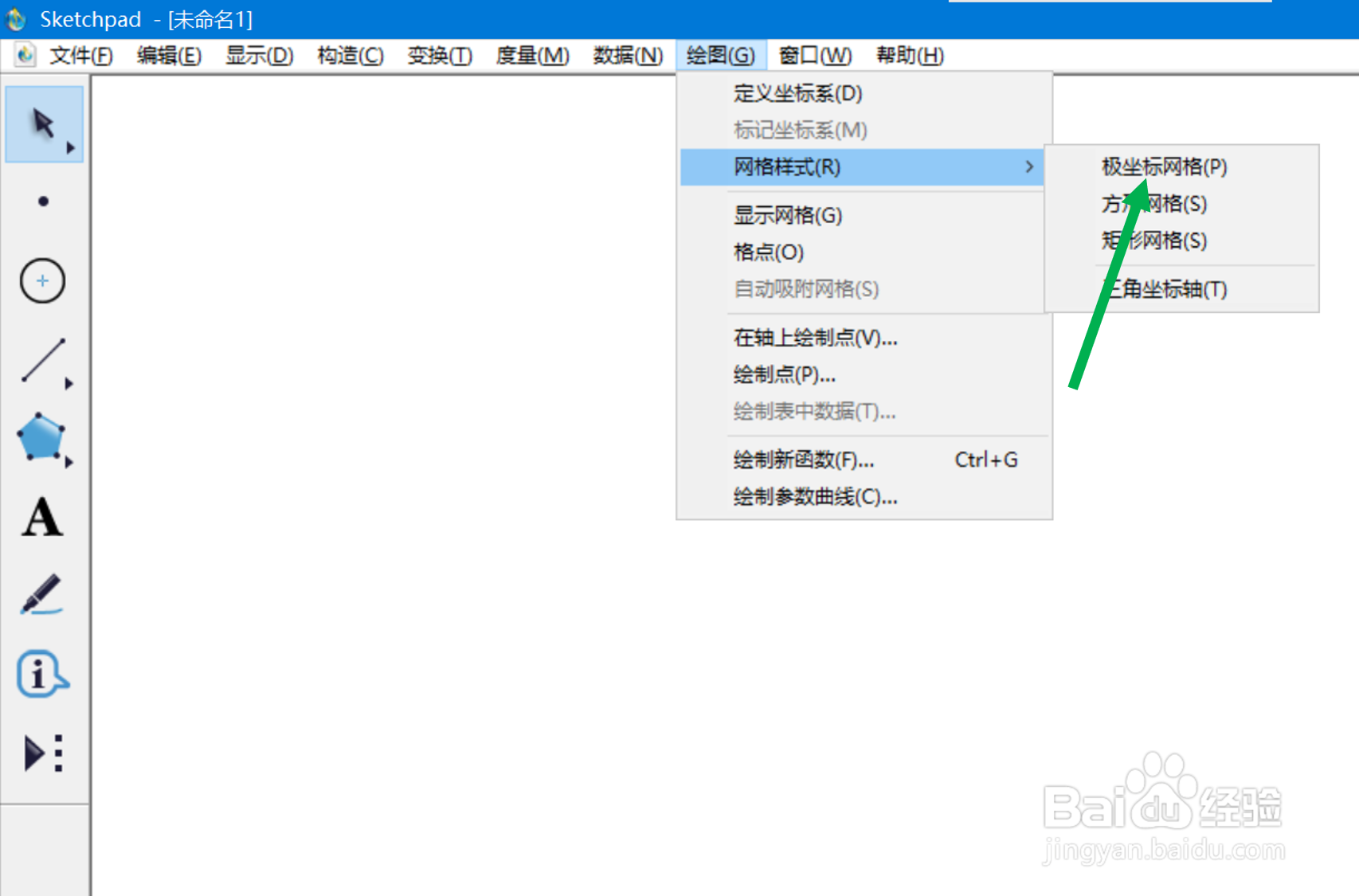
4、点击“网格样式”。

在几何画板软件中显示极坐标网格

5、选择“极坐标网格”。

在几何画板软件中显示极坐标网格

6、我们会看到极坐标网格如下所示。

在几何画板软件中显示极坐标网格

  • 几何画板如何同时画出内外公切线
  • 几何画板如何实现点在线段的n等分点上运动
  • 【Mathematica入门】图像填充变换
  • 几何画板怎样画圆的内接正方形
  • 如何用几何画板做对数函数的图像
  • 热门搜索
    能率热水器怎么样 噗怎么读 宝岛眼镜怎么样 我的世界马怎么繁殖 小米平板怎么样 垃圾桶怎么折 专长怎么写 怎么插入目录 增压泵怎么安装 bounce怎么读