Photoshop如何给照片中曝光不足人物场景调亮

 时间:2026-05-13 21:40:02

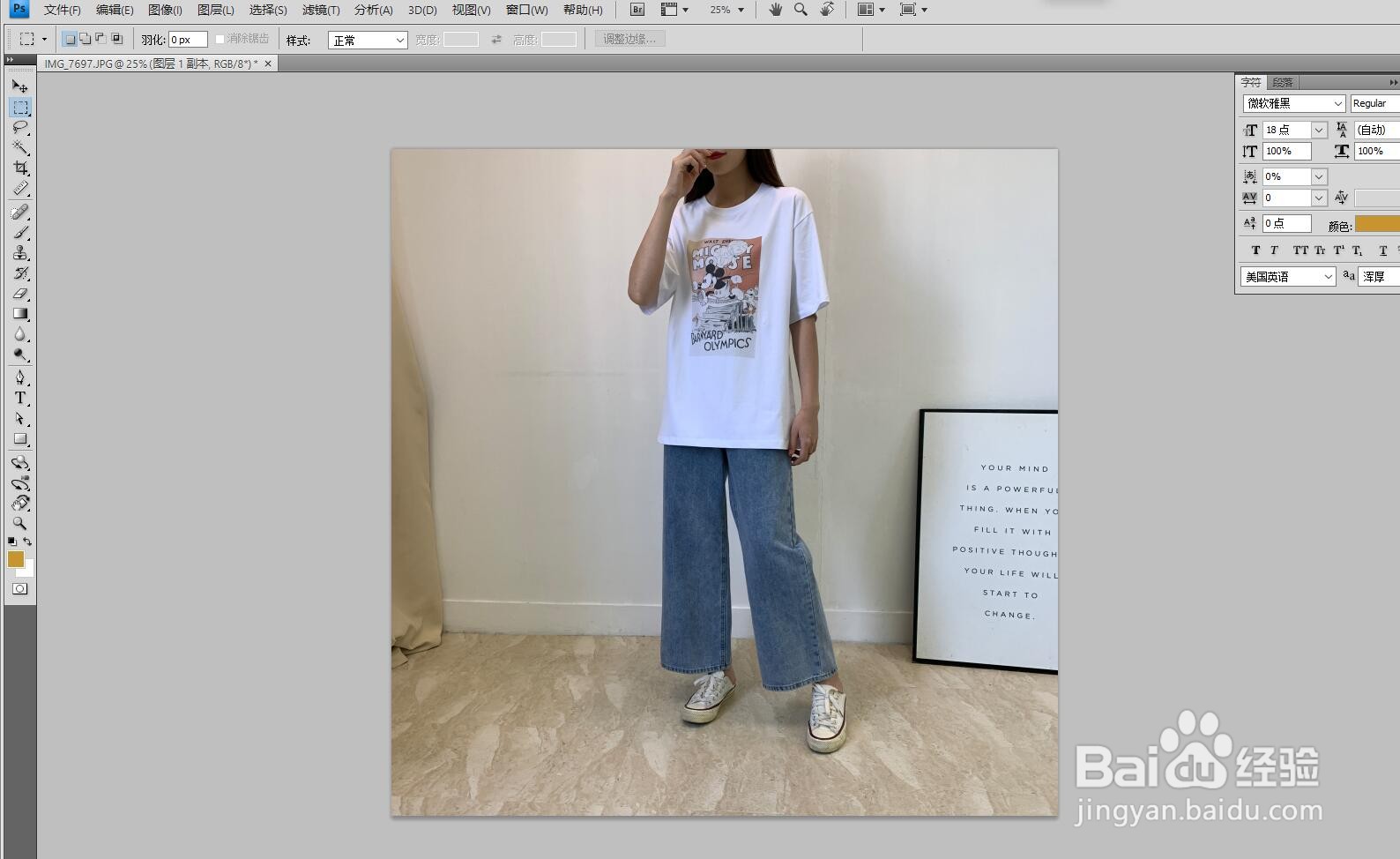
1、首先,将需要处理的照片导入到Photoshop软件中。
Photoshop如何给照片中曝光不足人物场景调亮

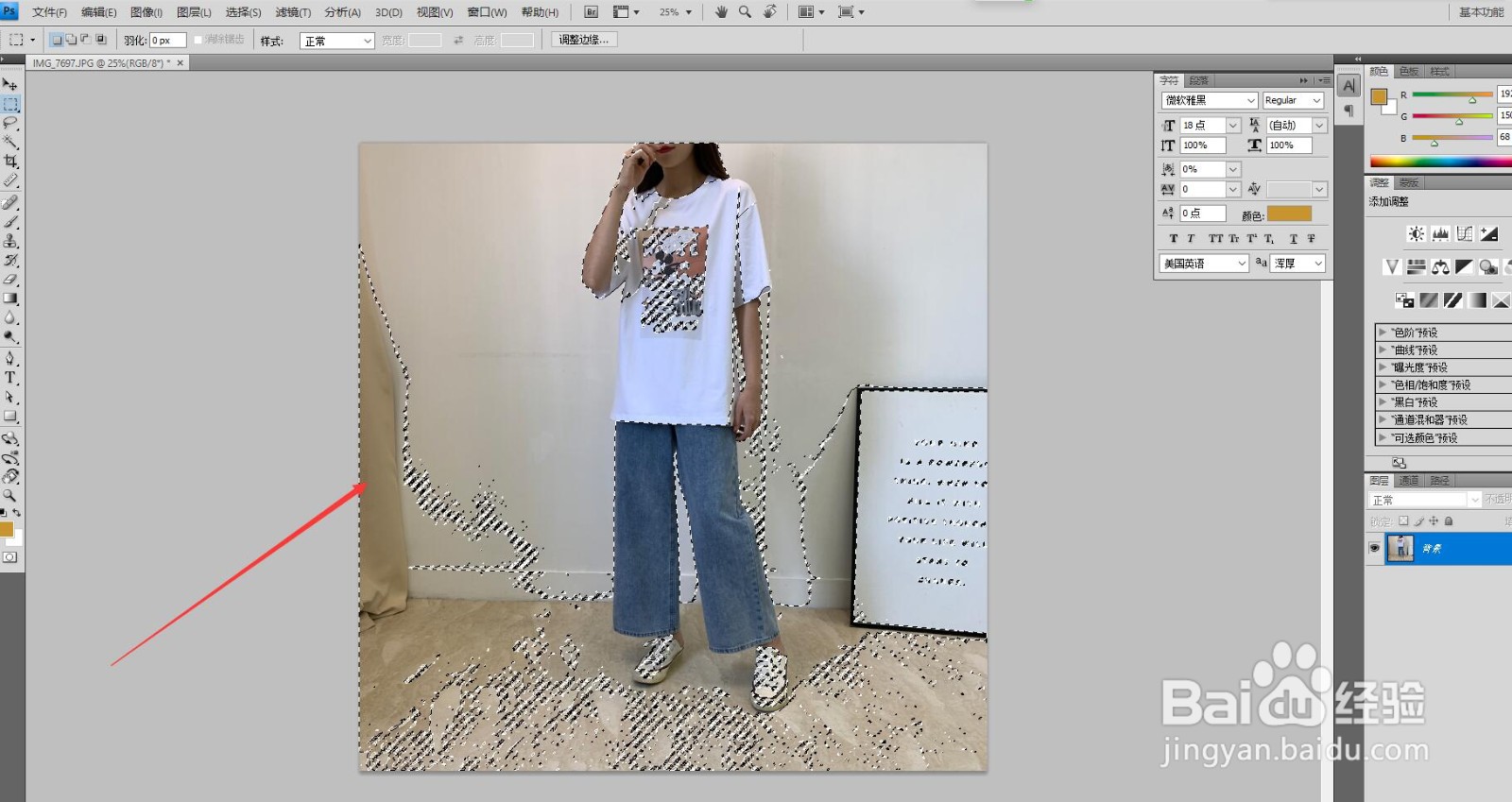
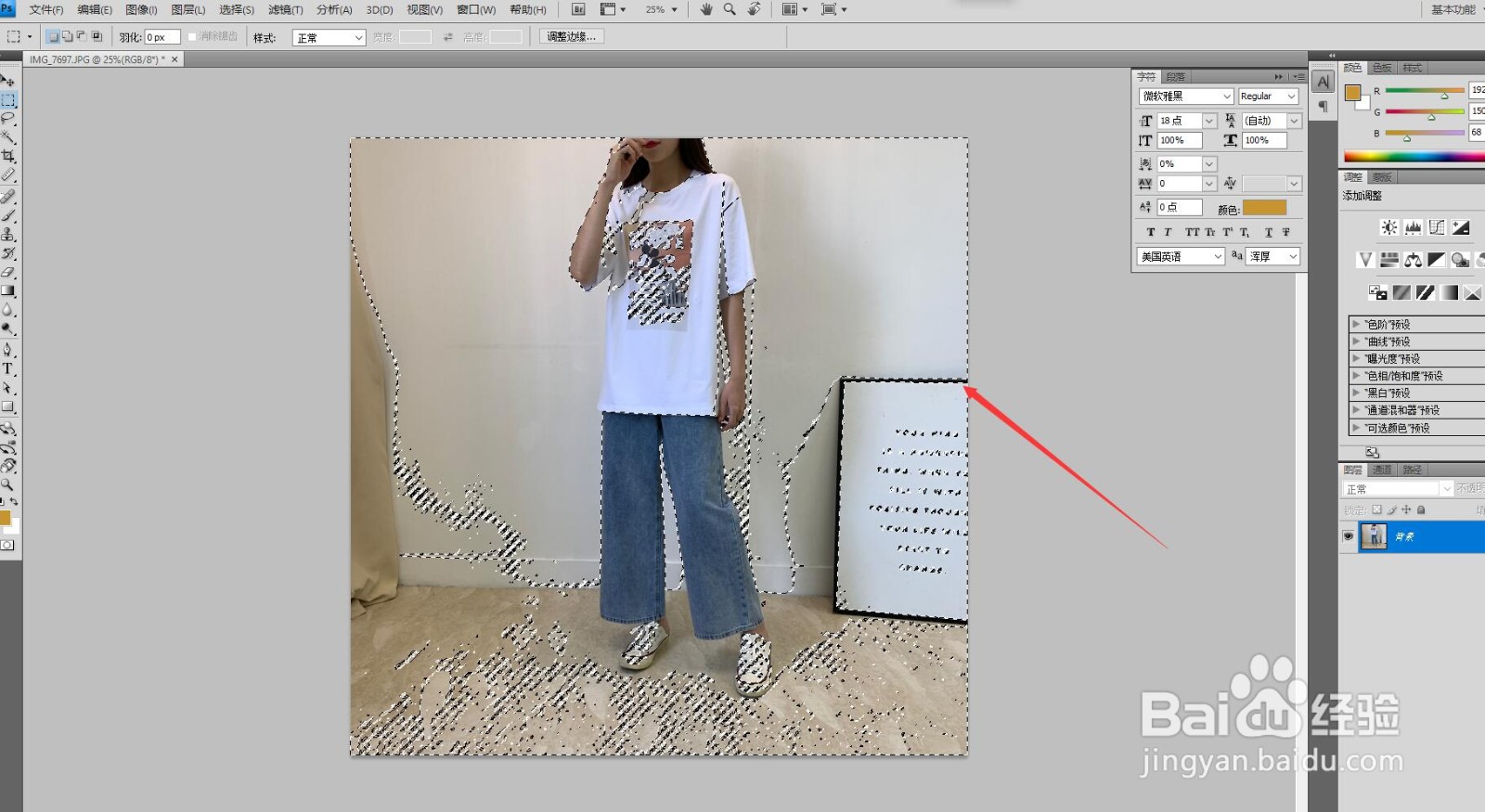
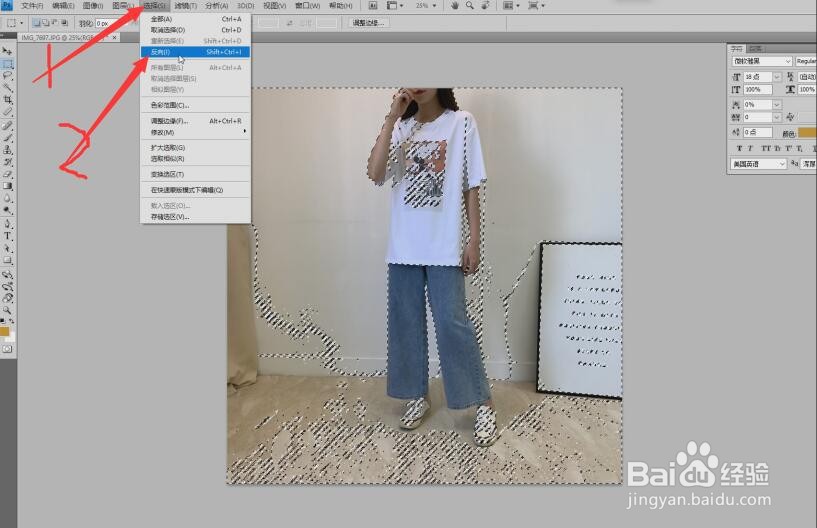
2、然后,键盘按住“Ctrl+Alt+Shift+2”,选中照片中亮度较高的图片选区。
Photoshop如何给照片中曝光不足人物场景调亮

3、然后菜单栏中点击“选择”,“反向”,将较亮的选区调整到较暗的图片部分作为选区。
Photoshop如何给照片中曝光不足人物场景调亮

Photoshop如何给照片中曝光不足人物场景调亮

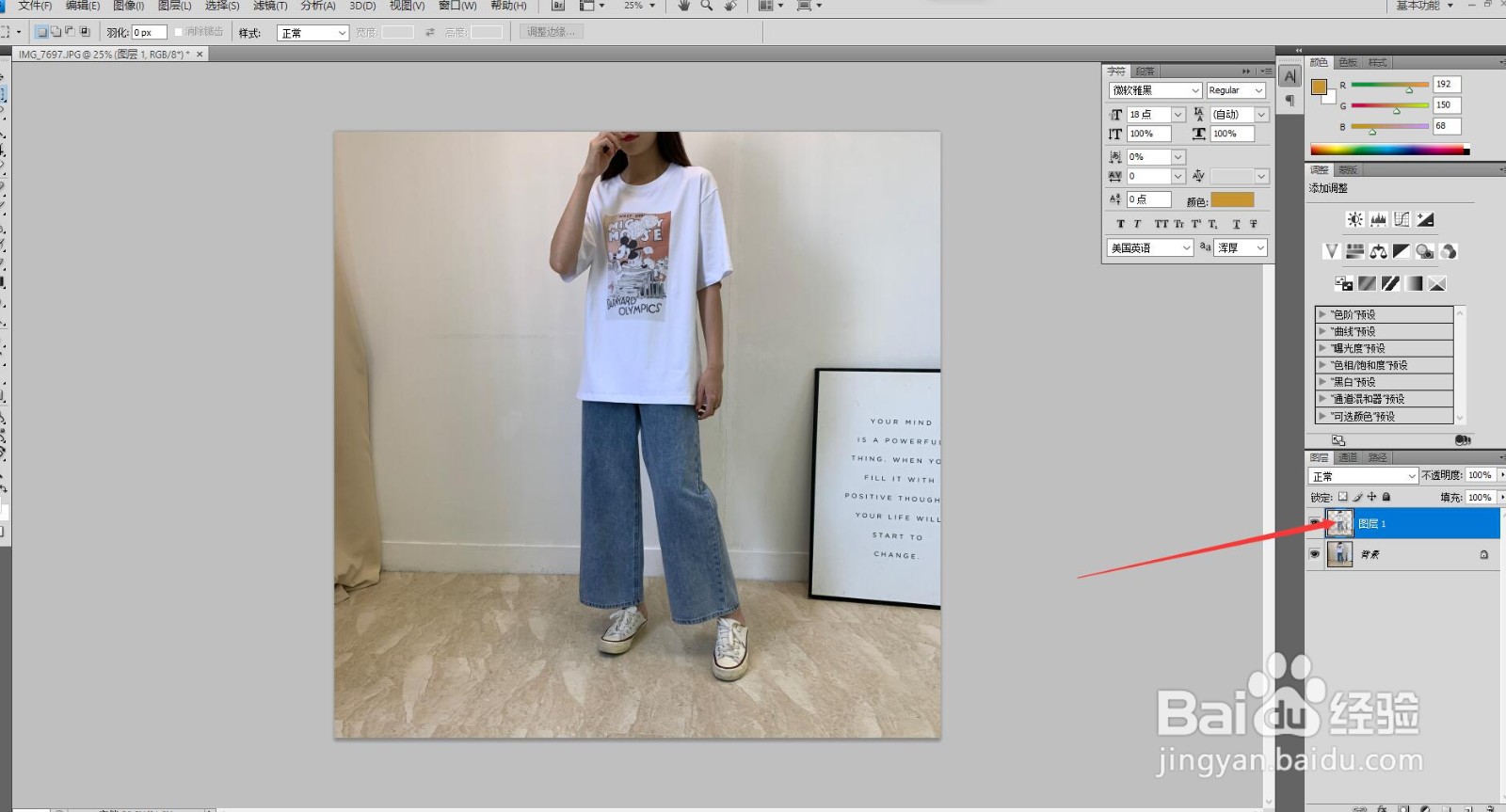
4、再然后键盘按“Ctrl+J ”键,将较暗的选区复制,形成一个新的图层。
Photoshop如何给照片中曝光不足人物场景调亮

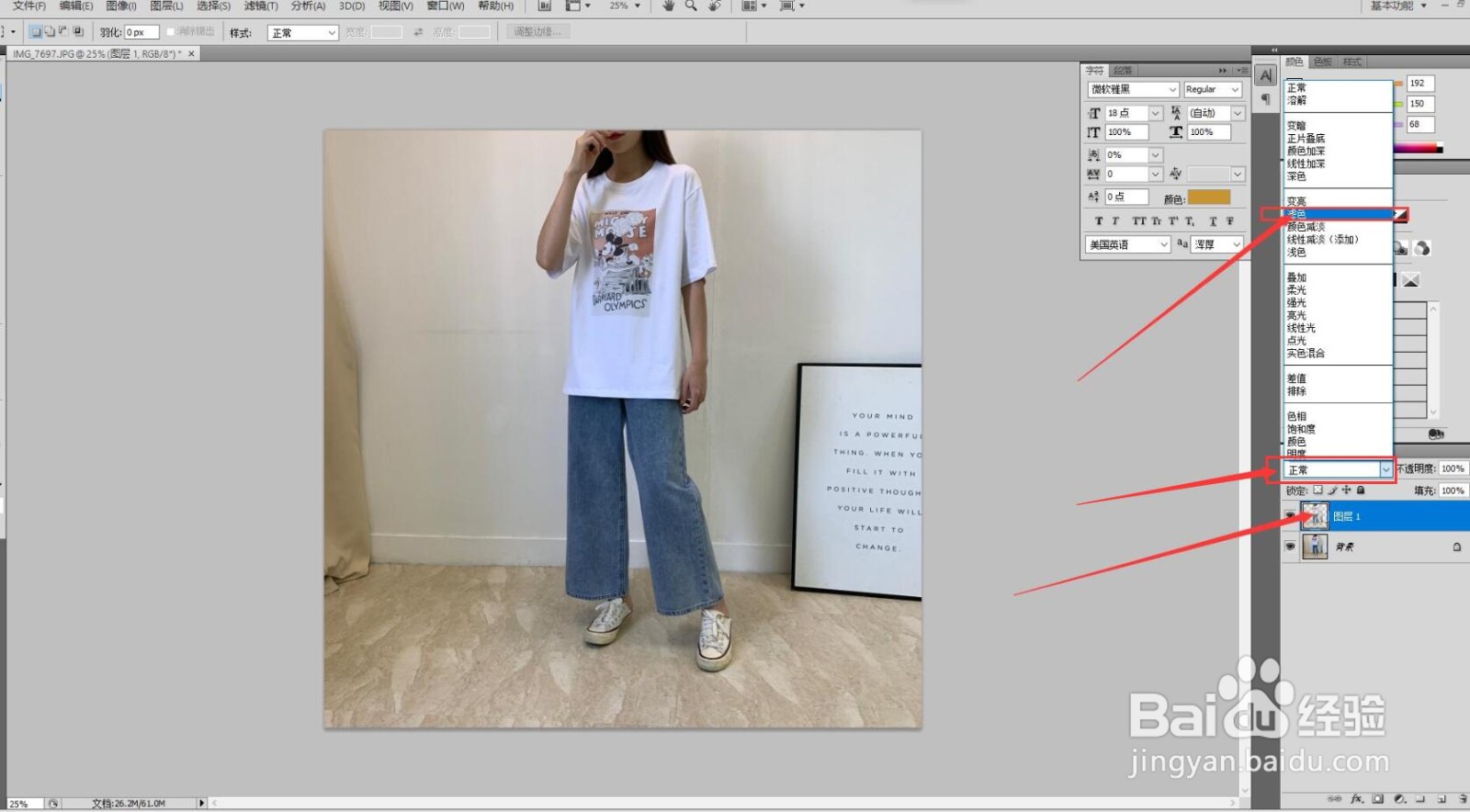
5、再然后在选中这个新的图层的情况下,将图层这里的“正常”,修改选择为:“滤色”。照片偏暗部分就会自动调整亮度变亮。
Photoshop如何给照片中曝光不足人物场景调亮

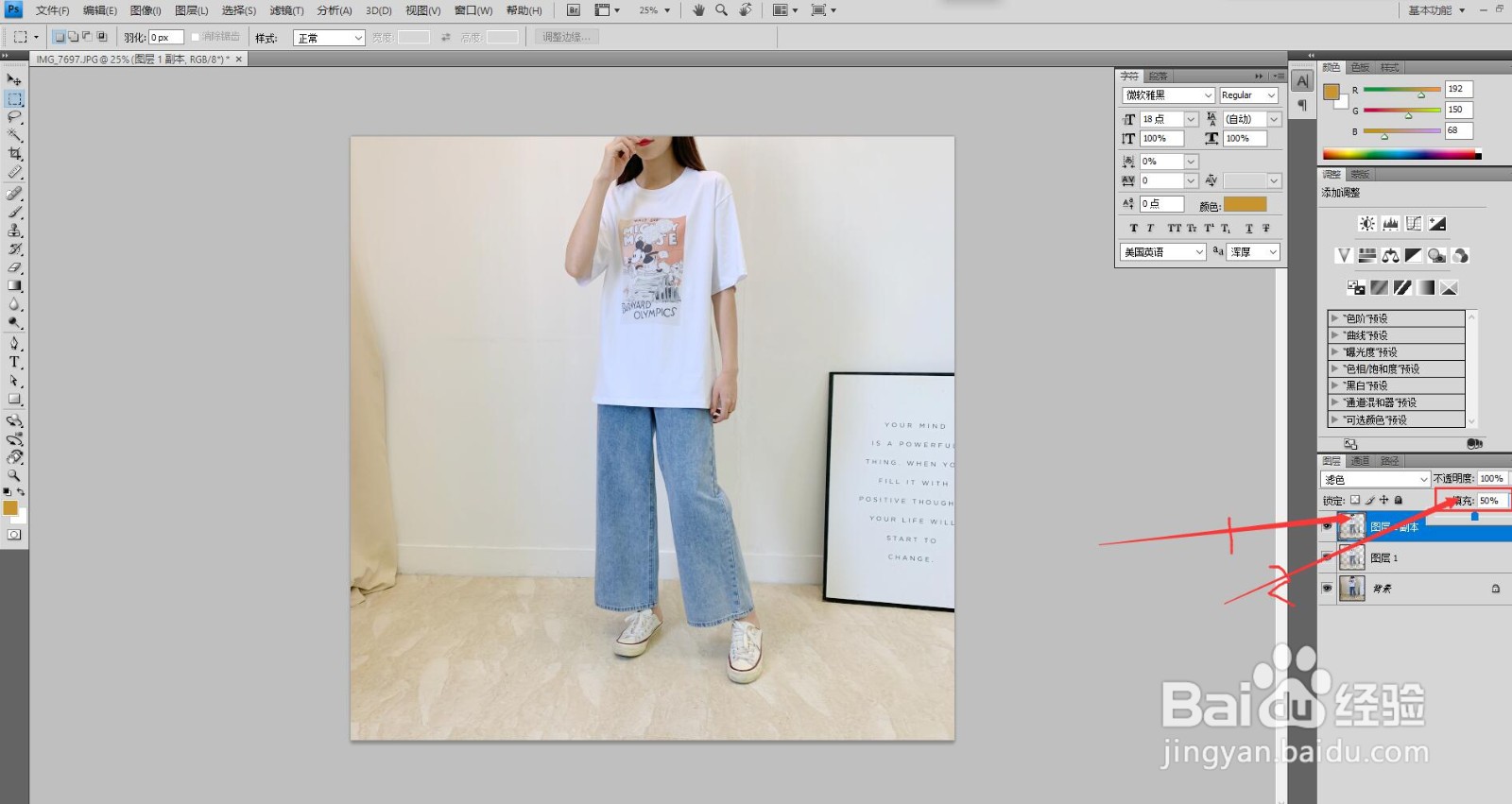
6、如果亮度还是不够,可以再键盘按:“Ctrl+J ”键,直接再复制一个相同图层,会继续变亮,直到调整到满意为止。如果感觉已调整偏亮,可以将“填充”比例进行修改,直到自己满意为止。
Photoshop如何给照片中曝光不足人物场景调亮

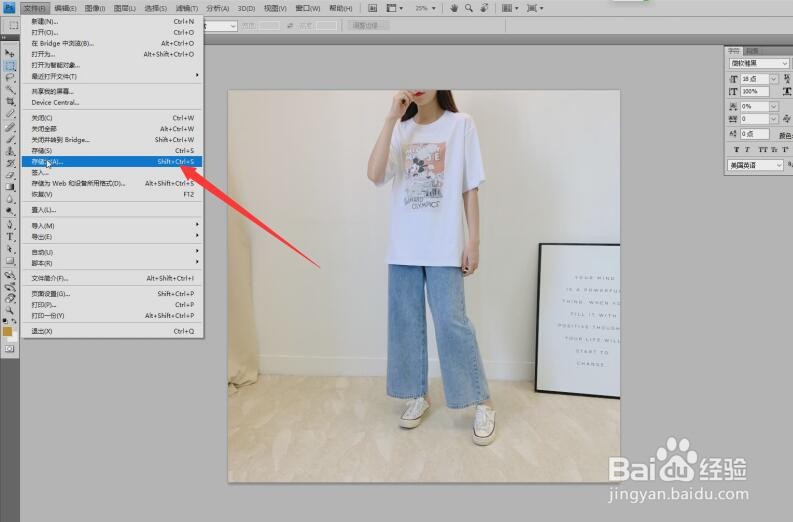
7、调整亮度满意以后,最后进行保存图片或者照片即可。

Photoshop如何给照片中曝光不足人物场景调亮

  • PS怎么清除照片背景中不要的人物
  • 如何使用PS将人物的衣服补完整
  • 如何对曝光过度的图像进行处理
  • 如何在ps中美化图片背景?
  • ps一张照片里的某种颜色保留,其他的颜色变黑白
  • 热门搜索
    烤肉的做法 酱鸡脖子的家常做法 寥怎么读 白带有血丝是怎么回事 忻怎么读 阳春面的做法 芹菜饺子馅的做法 炒面的做法视频 玫瑰花怎么折 碟鱼头的做法