win10取消自动配置ipv4

 时间:2026-04-23 22:14:17

1、先打开电脑,点击开始,点击设置。

win10取消自动配置ipv4

2、然后点击网络和internet。

win10取消自动配置ipv4

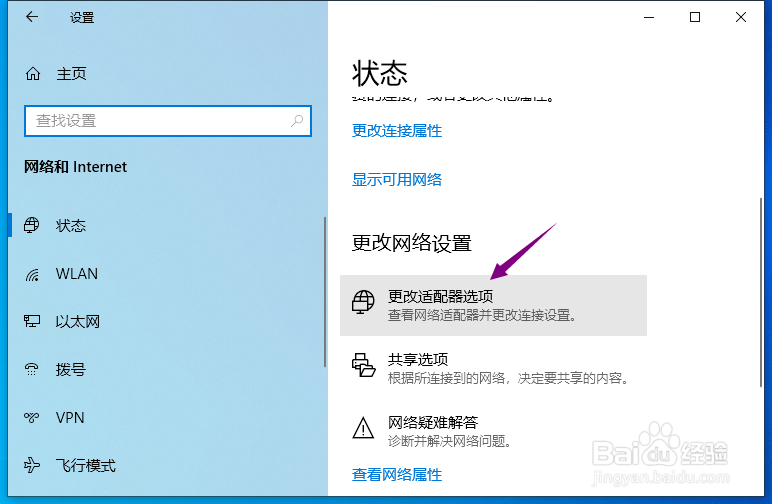
3、之后点击更改适配器选项。

win10取消自动配置ipv4

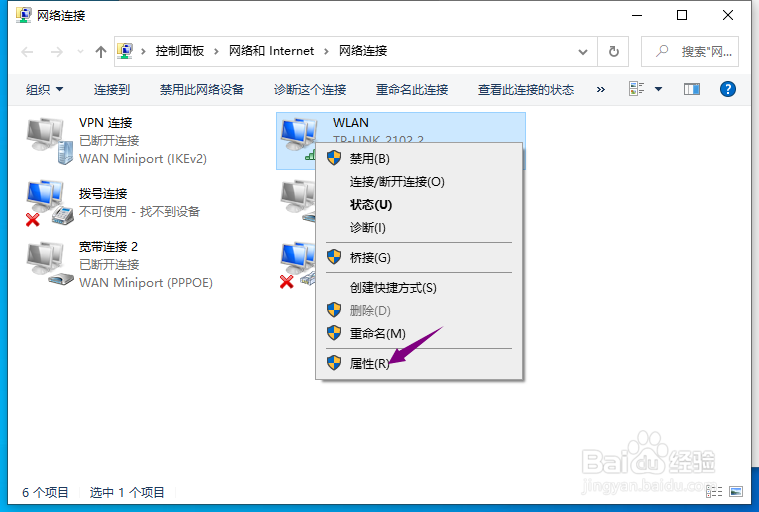
4、然后右击网络,点击属性。

win10取消自动配置ipv4

5、然后双击internet协议版本4。

win10取消自动配置ipv4

6、之后点击选择使用下面的ip地址,这样也就取消了自动配置ipv4,之后输入ip地址,点击确定即可。
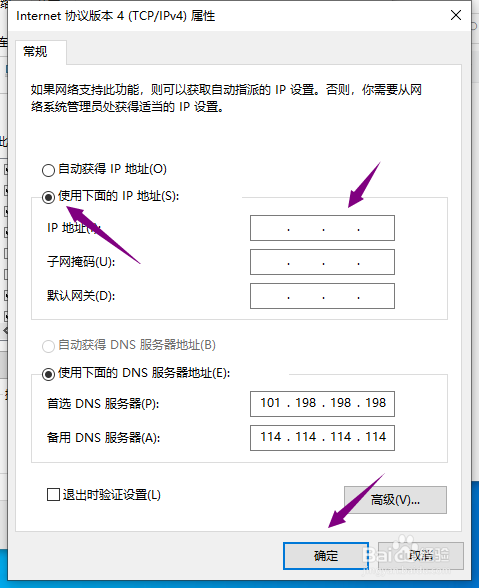
win10取消自动配置ipv4

7、总结:

1、点击开始,点击设置。

2、点击网络和internet。

3、点击更改适配器选项。

4、右击网络,点击属性。

5、双击internet协议版本4。

6、点击选择使用下面的ip地址,这样也就取消了自动配置ipv4,之后输入ip地址,点击确定即可。

  • 关闭win10禁止自动配置ipv4
  • 如何测试网络端口通不通
  • 怎么ping端口
  • 如何在winserver2012中在桌面显示电脑图标
  • 如何在windows下开启任意端口?
  • 热门搜索
    小孩发烧腹泻怎么办 牛奶面膜怎么做 苹果手机怎么下载小说 雷诺手表怎么样 怎么装电脑系统 怎么开通创业板 脂肪肝怎么减掉 怎么退群 纱窗怎么拆下来 月经痛经怎么办