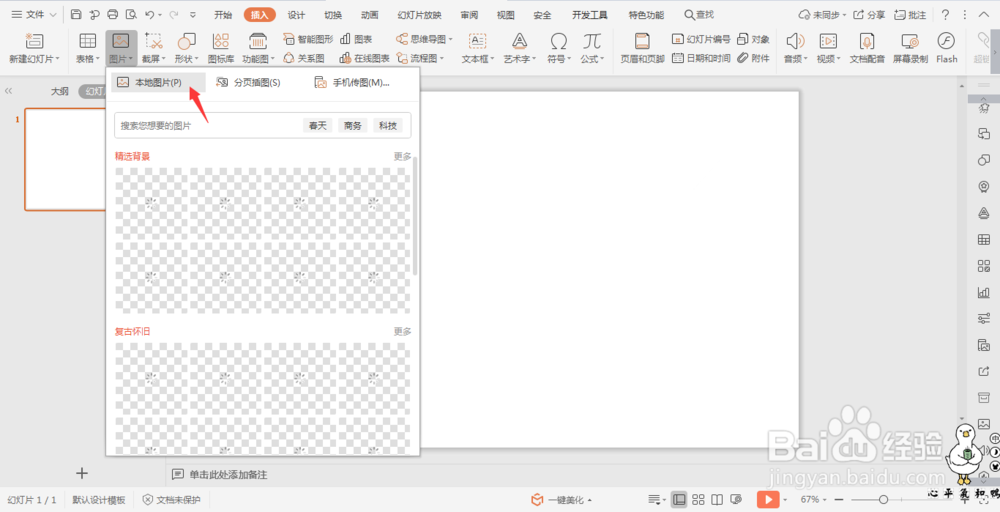
1、首先在插入选项卡中点击图片,选择本地图片,插入一张我们保存在电脑上的背景图片。
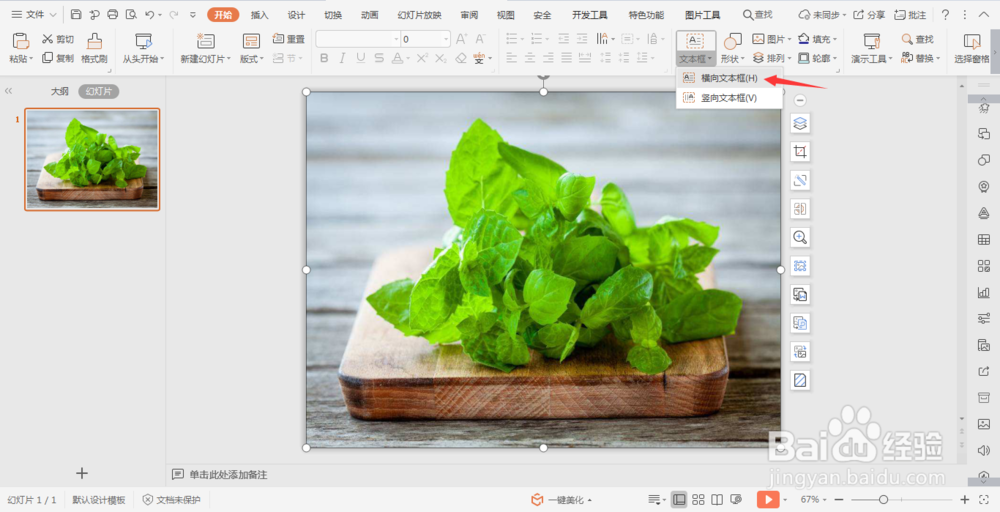
2、在开始选项卡中点击文本框,选择下拉菜单中的横向文本框。
3、在文本框中输入我们要进行处理的文字,调整文字的大小、位置和字体颜色等。

4、在插入选项卡中点击形状,选择矩形。

5、在页面上绘制出矩形,矩形覆盖在文字的中间。

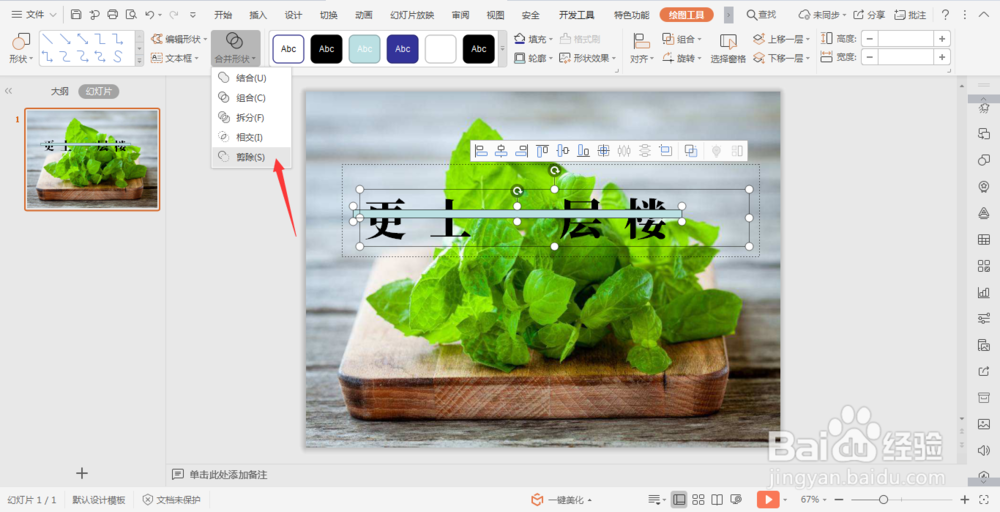
6、按住ctrl键,先选中文本,再选中矩形,在绘图工具选项卡中,点击“合并形状”,选择下拉菜单中的“剪除”。
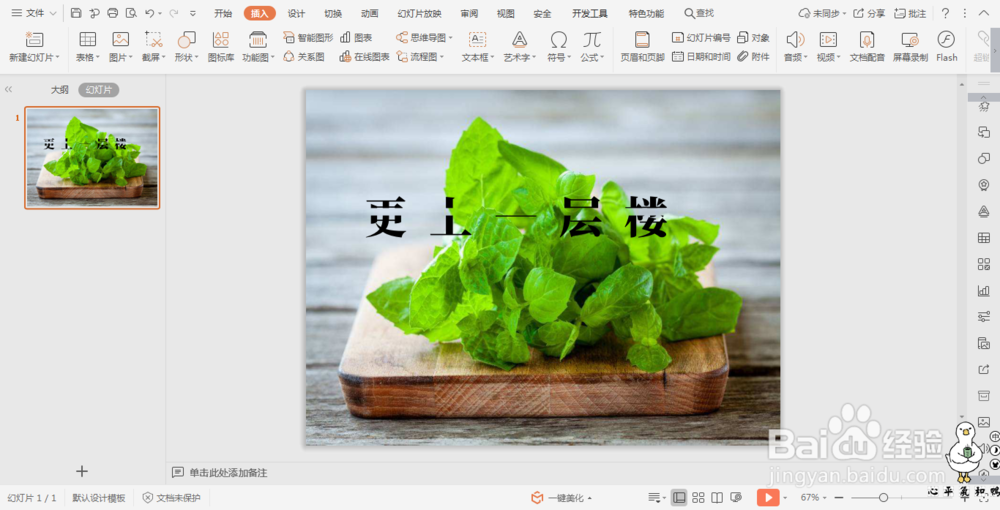
7、这样文字的断开效果就制作好了。
时间:2026-04-29 08:42:35
1、首先在插入选项卡中点击图片,选择本地图片,插入一张我们保存在电脑上的背景图片。
2、在开始选项卡中点击文本框,选择下拉菜单中的横向文本框。
3、在文本框中输入我们要进行处理的文字,调整文字的大小、位置和字体颜色等。
4、在插入选项卡中点击形状,选择矩形。
5、在页面上绘制出矩形,矩形覆盖在文字的中间。
6、按住ctrl键,先选中文本,再选中矩形,在绘图工具选项卡中,点击“合并形状”,选择下拉菜单中的“剪除”。
7、这样文字的断开效果就制作好了。
