怎么样在系统的控制面板卸载已安装程序!

 时间:2026-04-23 16:11:00

1、首先是点击开始菜单,如图:看箭头指向。我们就可以看到在右边菜单的控制面板。

怎么样在系统的控制面板卸载已安装程序!

2、我们看到在右边菜单的控制面板。鼠标左键,单击控制面板。看下面箭头指向。

怎么样在系统的控制面板卸载已安装程序!

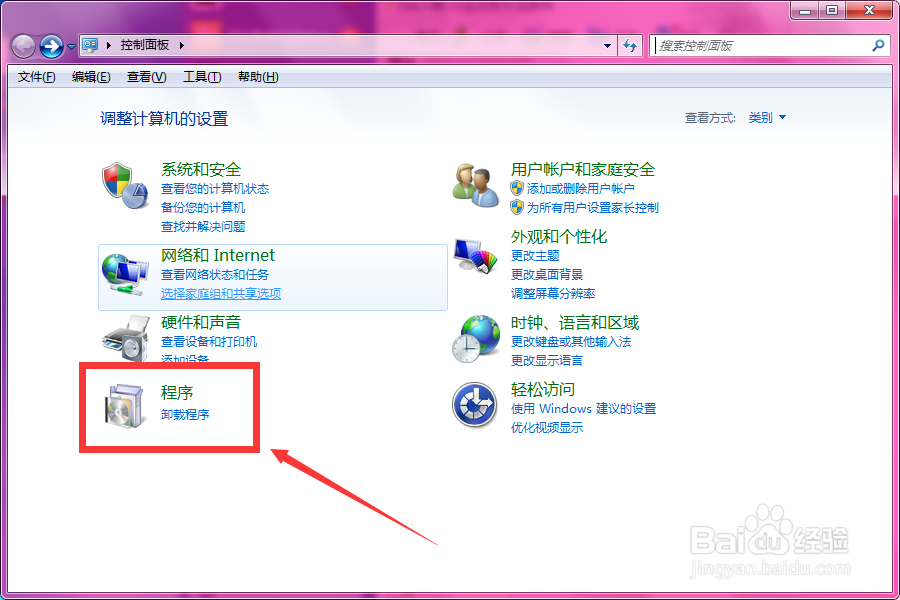
3、进入控制面板后我们可以看到控制面本内容。看图箭头指向选择红框里面的卸载程序。
怎么样在系统的控制面板卸载已安装程序!

4、这里可以看到如图:可以查看已安装的更新,和选择或更改和修复都可以的。

怎么样在系统的控制面板卸载已安装程序!

怎么样在系统的控制面板卸载已安装程序!

5、点击卸载程序后会出现,电脑里所有安装程序(个别程序除外) 我们可以看到自己电脑安装的所有程序和使用空间。如图:

怎么样在系统的控制面板卸载已安装程序!

6、选择你需要卸载的程序进行卸载。  鼠标左键单击选择需要卸载的程序,然后鼠标右键单击选择需要的卸载的程序出现【卸载】。最后根据自己需要进行卸载。

怎么样在系统的控制面板卸载已安装程序!

  • 电脑怎么查看软件安装的位置目录
  • 如何注册Adobe账号
  • 电脑怎么卸载软件?电脑卸载软件在哪里?
  • 如何撤销电脑的上一步操作
  • 电脑误操作了如何恢复上一步操作
  • 热门搜索
    农村别墅设计图纸及效果图大全 葱油饼的家常做法 翡翠鉴定方法 黄网站男人免费大全 排骨炖什么好吃 小白菜怎样做好吃 腊梅花怎么养 北京好吃的 土豆饼怎么做好吃 唯美图片大全