教你怎么安装红蜘蛛电子广播教室

 时间:2026-02-14 05:50:45

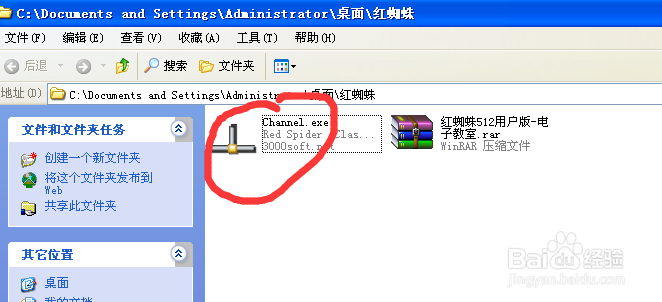
1、先把红蜘蛛软件下载完成后,就可以准备安装了,还有那个垂直杠等下还要用。
教你怎么安装红蜘蛛电子广播教室

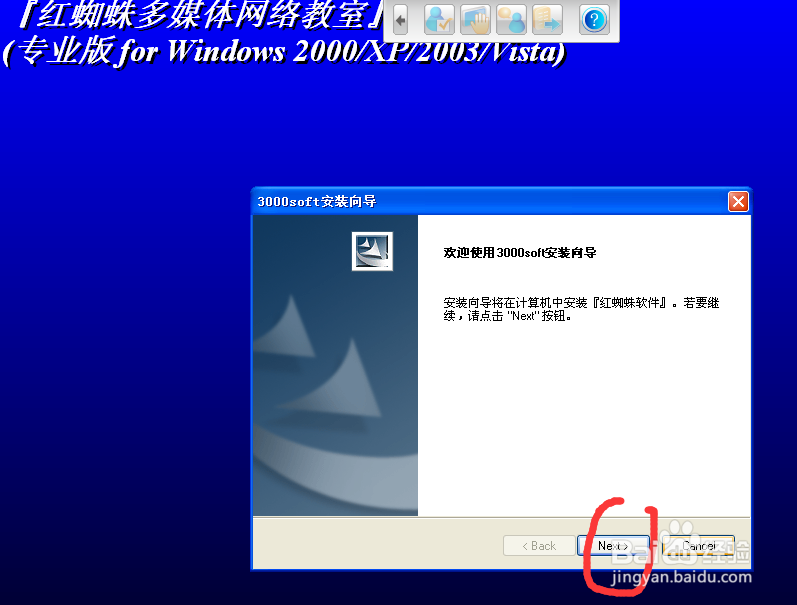
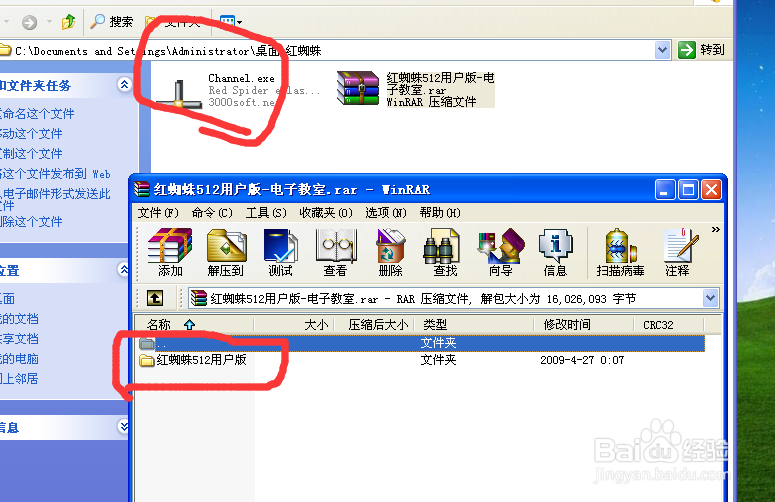
2、点击红色划线部分点击安装,然后点击下一步(net)就可以继续了。

教你怎么安装红蜘蛛电子广播教室

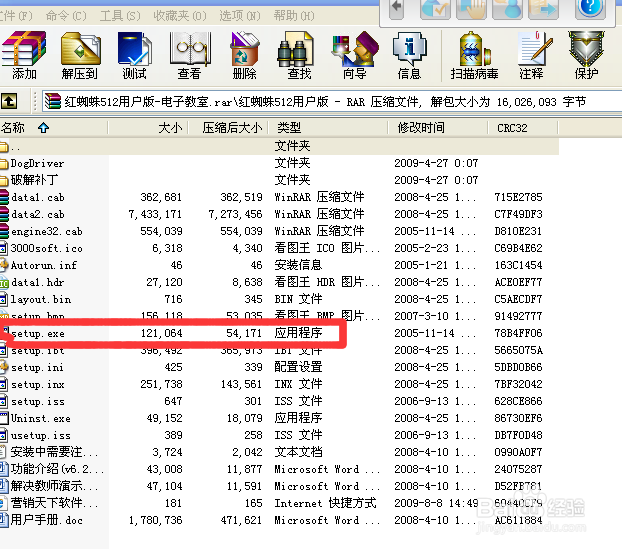
3、再按照红色划线部分点击setup.exe   应用程序就可以继续下一步。

教你怎么安装红蜘蛛电子广播教室

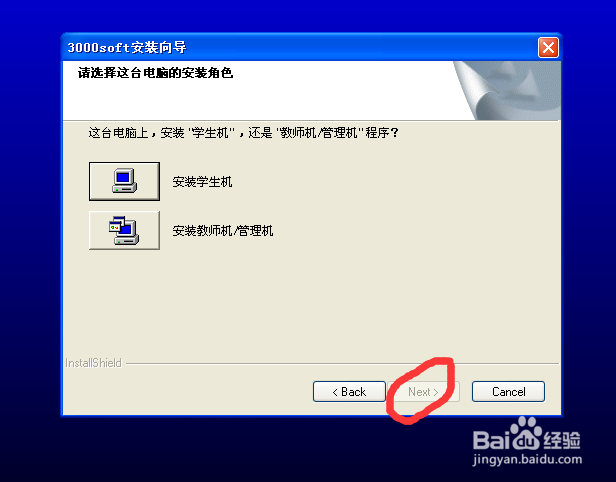
4、然后就是你是要安装教师机还是学生机,教师机可以控制学生机喔。

教你怎么安装红蜘蛛电子广播教室

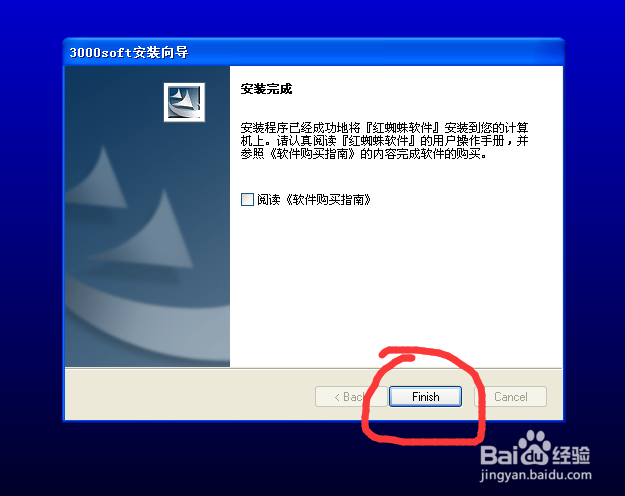
5、点击选择完成后,这里需要等一下让它完成,之后点击net完成就好了。

教你怎么安装红蜘蛛电子广播教室

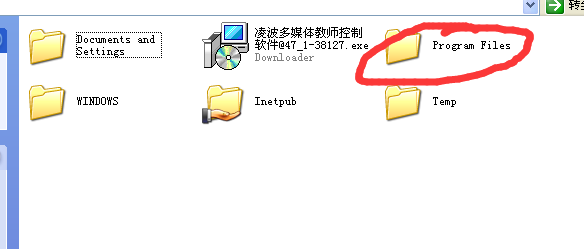
6、接下来就是把垂直杠复制起来,并打开我的电脑进入到C盘中。

教你怎么安装红蜘蛛电子广播教室

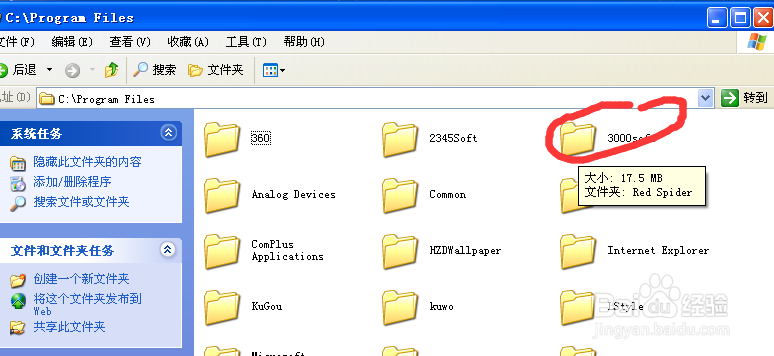
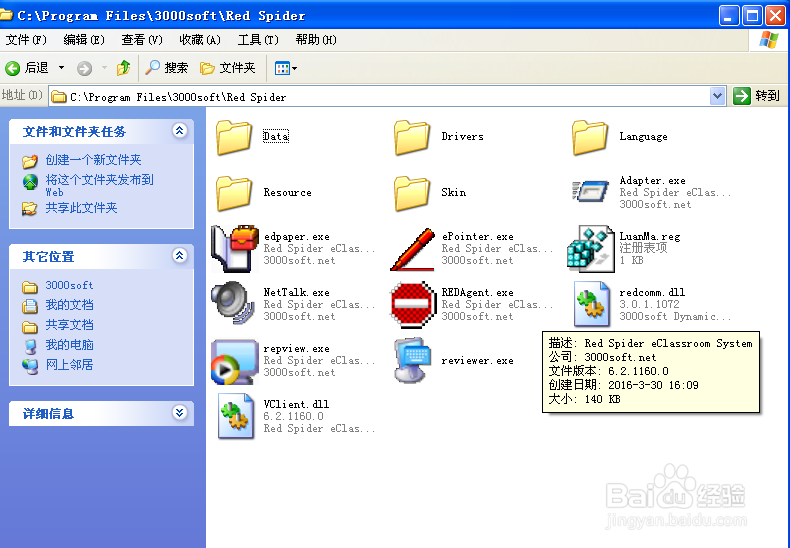
7、找到Program     Files后点击进入,再找到3000sofe  ,把垂直杠粘贴进去设置频道也就是你的IP的道数。
教你怎么安装红蜘蛛电子广播教室

教你怎么安装红蜘蛛电子广播教室

教你怎么安装红蜘蛛电子广播教室

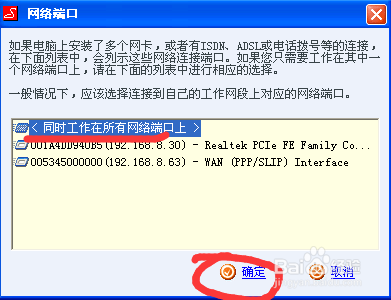
8、设置网络端口,一般选择同时工作在所有网络端口上就好,根据你的情况定吧。
教你怎么安装红蜘蛛电子广播教室

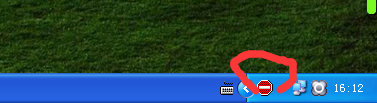
9、最后可以在桌面的右下角找到一个八角形的红色标,点击举手听课,教室机不用。
教你怎么安装红蜘蛛电子广播教室

10、其它的还有一些软件之类的,如极域电子教室也是很受欢迎的,可以尝试下载安装。

  • 如何下载Windows Sever 2008 R2并安装
  • Kylin系统怎么修改开机启动菜单
  • 如何安装红蜘蛛多媒体网络教室教师端
  • ghost备份系统步骤
  • SQL2000怎样设置自动备份呢?
  • 热门搜索
    信用卡利息怎么算 加油站为什么不能打手机 牡蛎怎么读 教师节用英语怎么说 steam怎么加好友 铜火锅的做法 嚣怎么读 起诉书怎么写 恪怎么读 饺子皮怎么和面