给Word文档中的图片添加上题注

 时间:2026-04-22 23:03:34

1、启动Word2010文档编辑软件,打开需要编辑的Word文档。如图所示;

给Word文档中的图片添加上题注

2、在打开的Word文档窗口,选中图片,然后再点击打开标题菜单栏的“引用”选项卡。如图所示;

给Word文档中的图片添加上题注

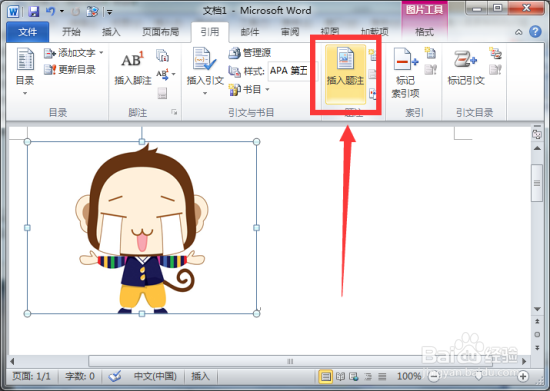
3、在引用选项卡栏的题注分组功能区中,点击“插入题注”功能按钮。如图所示;
给Word文档中的图片添加上题注

4、点击“插入题注”后,这个时候会打开“题注”对话窗口。如图所示;

给Word文档中的图片添加上题注

5、在题注对话窗口中,点击“编号”选项按钮。如图所示;

给Word文档中的图片添加上题注

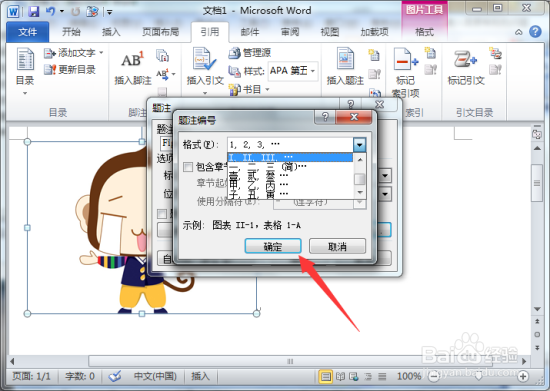
6、这个时候会打开“题注编号”对话框,在格式栏中选择我们需要插入的题注样式,然后再点击“确定”按钮。如图所示;
给Word文档中的图片添加上题注

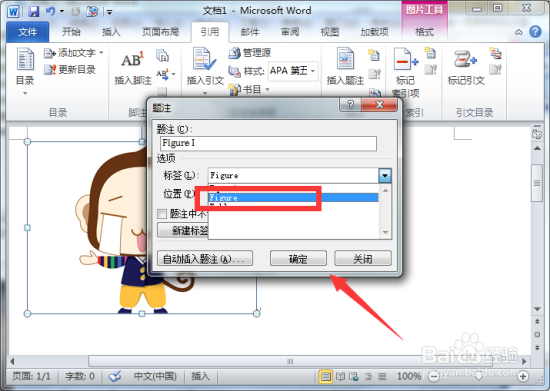
7、点击确定按钮后,这个时候返回到题注对话窗口,在便签栏选择“Figure”选项,再点击“确定”按钮。如图所示;
给Word文档中的图片添加上题注

8、返回到文档编辑窗口,即可看到我们为图片插入的题注。如图所示;

给Word文档中的图片添加上题注

  • Word如何给图片添加题注
  • Word怎么插入目录
  • 怎么插入目录
  • 如何在WPS中插入“奇数页分节符”
  • 多级标题怎么设置
  • 热门搜索
    阴吹是什么意思 信达雅是什么意思 坚强不屈的意思 自然人是什么意思 巨蟹座男生喜欢什么样的女生 蔺相如是个什么样的人 什么是堰塞湖 自由自在的意思 德玛西亚是什么意思 水滴石穿的意思