1、 打开几何画板,单击菜单栏“数据”——新建函数。

2、 在弹出“新建函数”对话框中输入函数解析式并单击“确定”按钮。

3、 现在可以看出在画布左上角出现了新建函数的图标,如图所示,

1、 打击侧边栏“自定义工具”——函数工具——函数图像单调区间分色。

2、 现在单击一下函数图标,然后在单击左端点,如图所示。

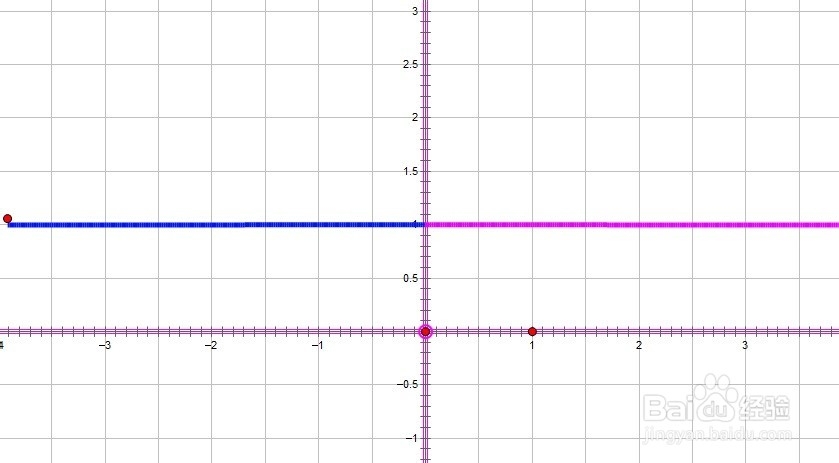
3、 紧接着,现在往右拖动鼠标确定右端点,这样就制作出了函数图像,如图所示。
时间:2026-04-30 14:00:52
1、 打开几何画板,单击菜单栏“数据”——新建函数。
2、 在弹出“新建函数”对话框中输入函数解析式并单击“确定”按钮。
3、 现在可以看出在画布左上角出现了新建函数的图标,如图所示,
1、 打击侧边栏“自定义工具”——函数工具——函数图像单调区间分色。
2、 现在单击一下函数图标,然后在单击左端点,如图所示。
3、 紧接着,现在往右拖动鼠标确定右端点,这样就制作出了函数图像,如图所示。
