1、选择基准面,点击“编制草图“并绘制草图如下
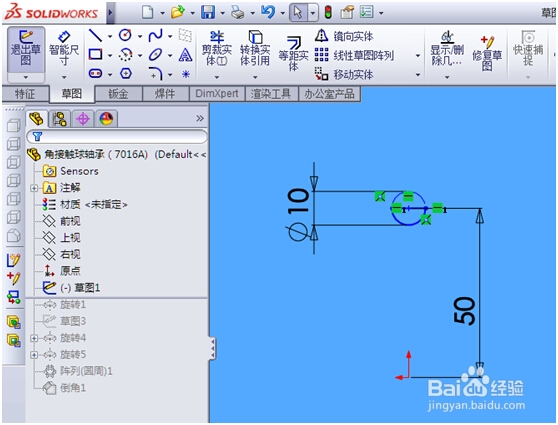
2、点击“退出草图“命令,并在特征菜单栏中,点击”旋转凸台“命令

3、选择基准平面,并绘制与球距离50mm的中心结构线,如下图所示

4、点击“退出草图“命令,并再次选择基准面,绘制轴承内圈,如图所示
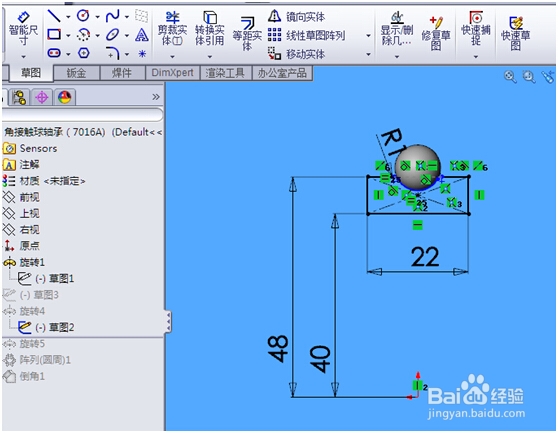
5、点击“退出草图“命令,并在特征菜单栏中,点击”扫描“命令,并以中线结构线为:旋转轴线,以轴承内圈草图为:旋转轮廓,如图所示
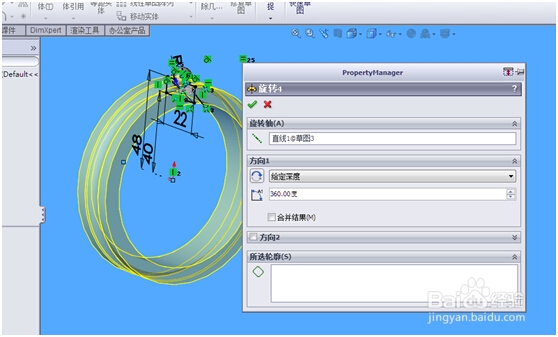
6、点击“退出草图“命令,并再次选择基准面,绘制轴承外圈,如图所示

7、点击“退出草图“命令,并在特征菜单栏中,点击”扫描“命令,并以中线结构线为:旋转轴线,以轴承外圈草图为:旋转轮廓,如图所示
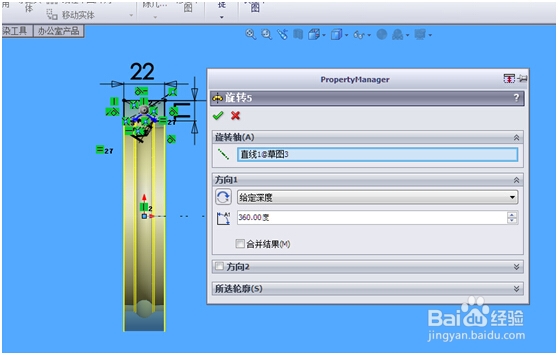
8、点击“退出草图“命令,并在特征菜单栏中,点击”圆周阵列“命令,并以中线结构线为:阵列轴线,以旋转特征为阵列,输入要阵列的数量如图所示

9、点击“倒角“命令,对轴承内外圈倒0.2X45°角如图所示

