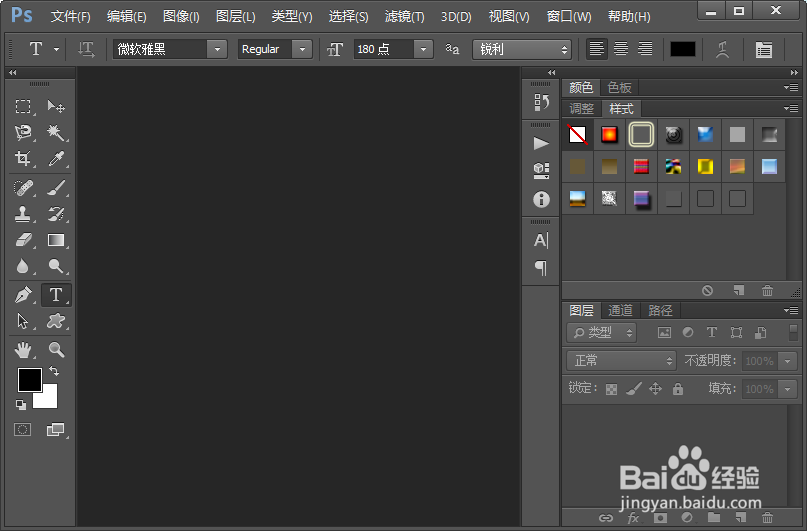
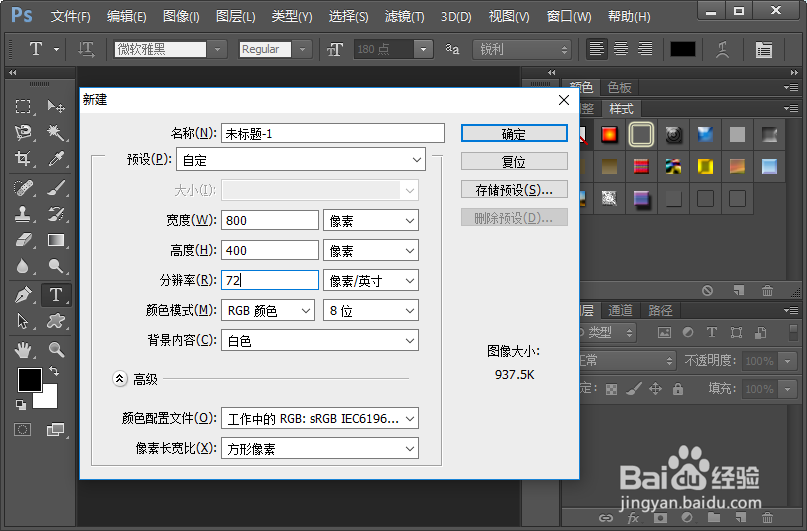
1、打开电脑里面的photoshop软件之后,我们新建一个如图所示的画布。
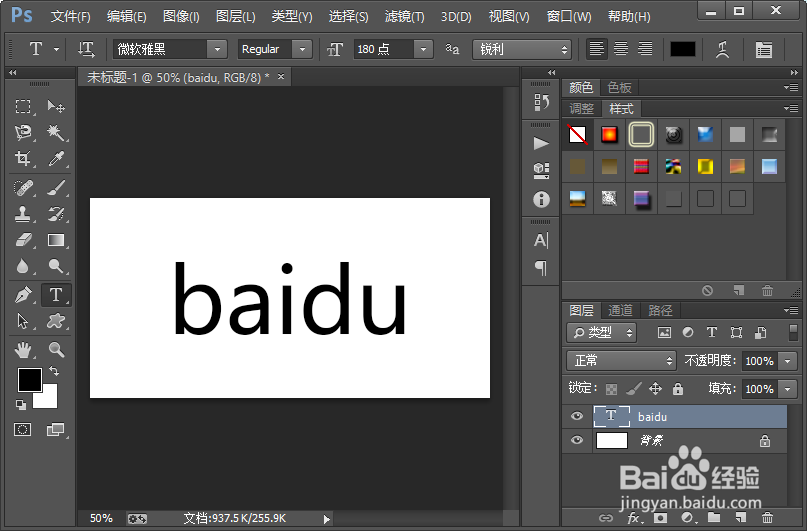
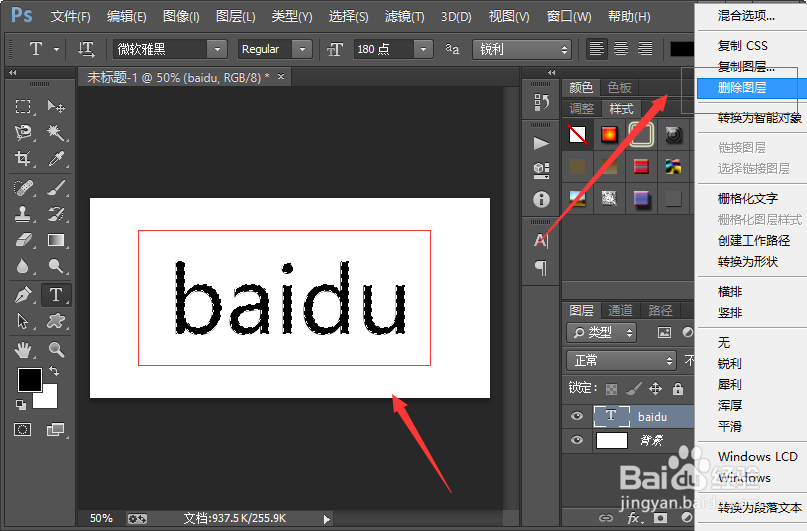
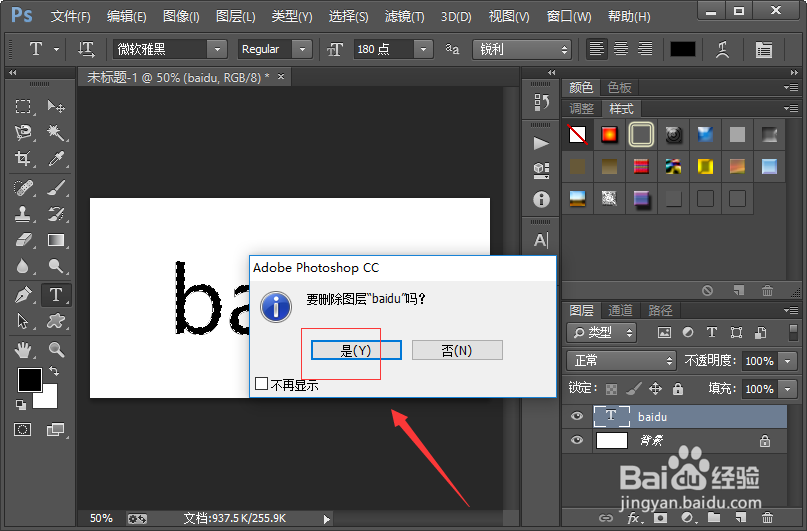
2、然后选择文字工具,输入自己需要的文字。按住键盘的CTRL键,然后点击文字图层的缩略图,调出选区。接下来我们把文字图层删除。
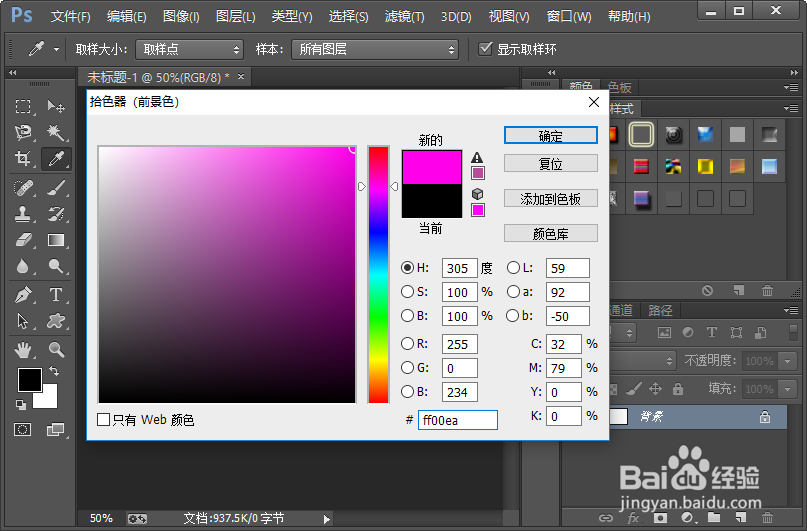
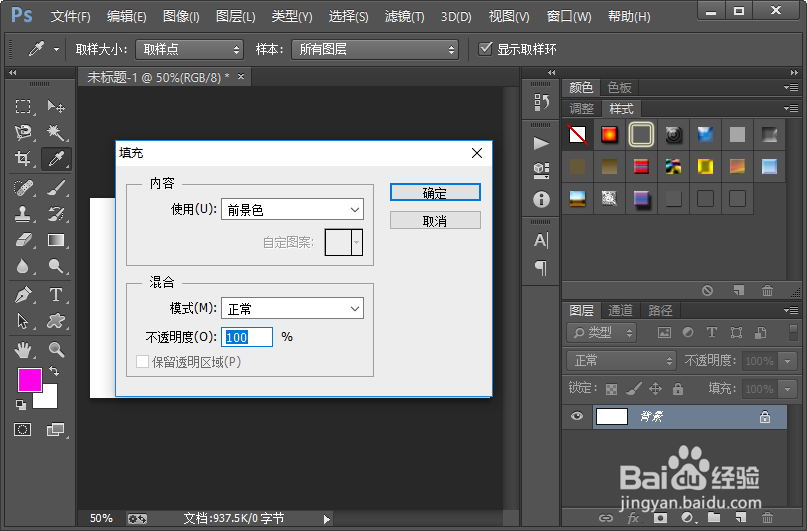
3、设置前景色的颜色,然后给选区填充前景色。
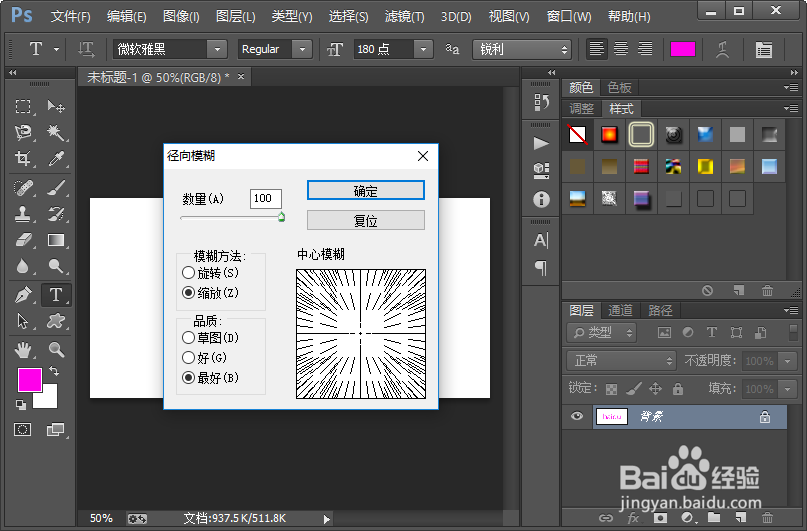
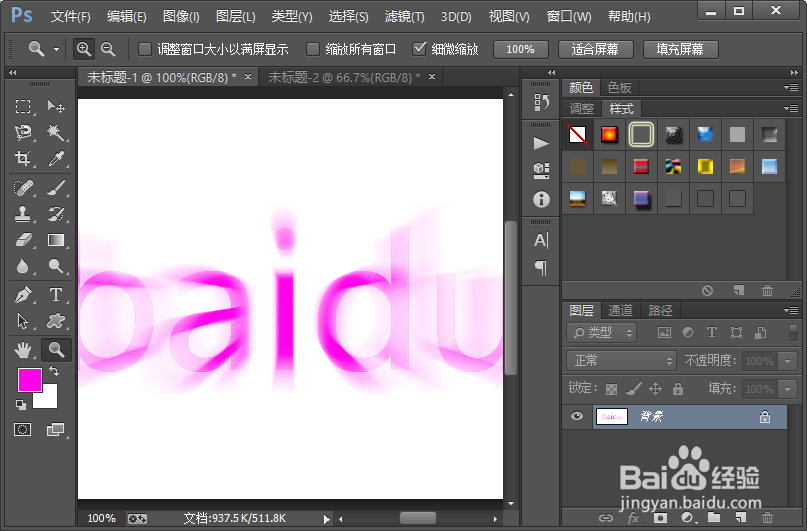
4、接虚蚊下来我们添加一个径向模糊的滤镜效果。然后羽化一下选区。

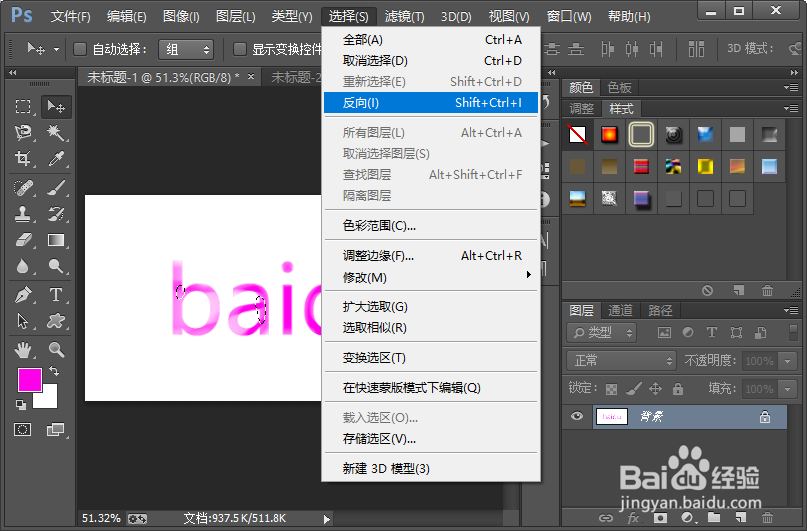
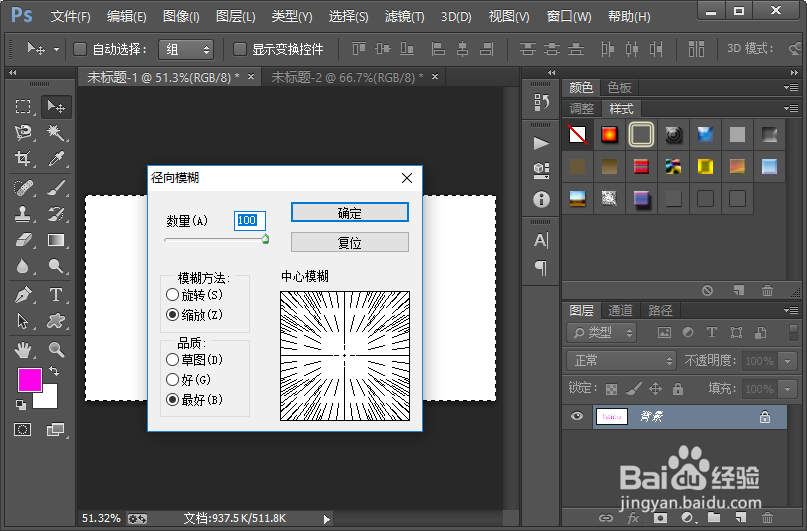
5、然后我们反向选择选区。之后再添加一个径向模糊的滤镜仗此效果。
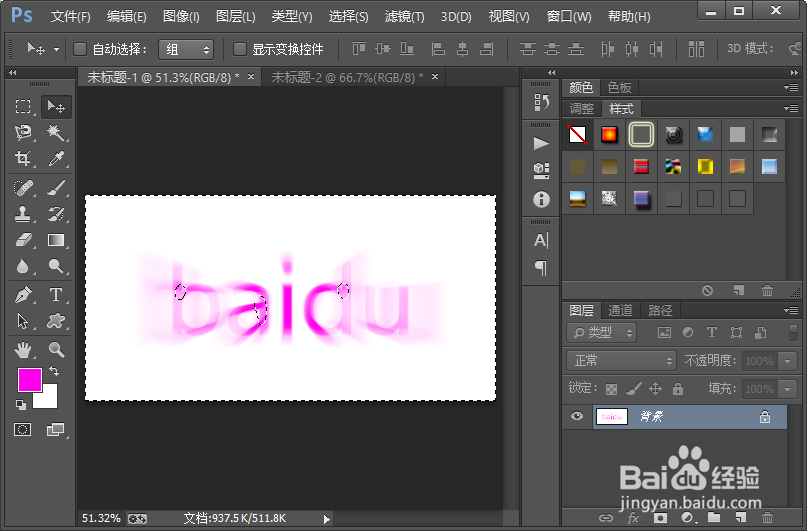
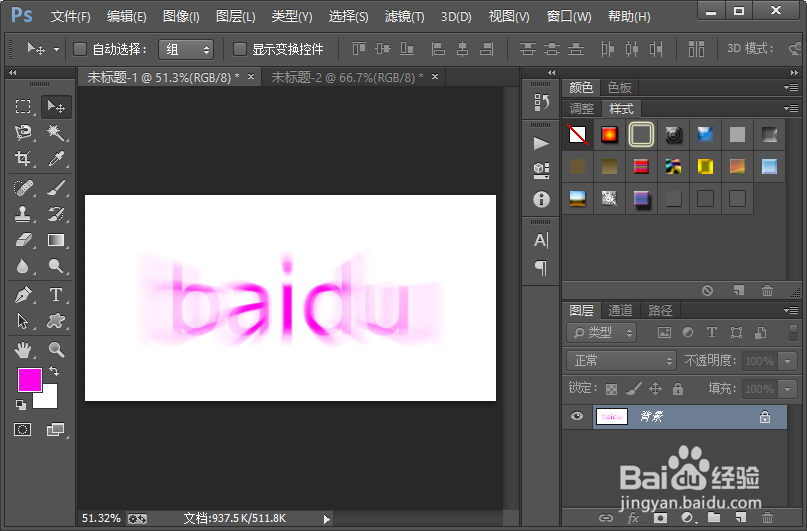
6、我们使用快捷键ctrl加d取消选区。这样我们就只杰败匠做好了自己的闪光效果。
时间:2026-04-24 12:17:46
1、打开电脑里面的photoshop软件之后,我们新建一个如图所示的画布。
2、然后选择文字工具,输入自己需要的文字。按住键盘的CTRL键,然后点击文字图层的缩略图,调出选区。接下来我们把文字图层删除。
3、设置前景色的颜色,然后给选区填充前景色。
4、接虚蚊下来我们添加一个径向模糊的滤镜效果。然后羽化一下选区。
5、然后我们反向选择选区。之后再添加一个径向模糊的滤镜仗此效果。
6、我们使用快捷键ctrl加d取消选区。这样我们就只杰败匠做好了自己的闪光效果。
