1、新建一个文件,这里大小设为400像素X300像素。

2、将背景色换个颜色,这里填充的是浅蓝绿色。
输入文字,将文字颜色设置为深灰色。

3、将文字层复制生成副本1,将文字颜色改为浅灰色。
用快捷键Ctrl+T出现变换框,先将变换框的中心点移动到“L”字母的下方,再将垂直方向角度设为-3°,即逆时针旋转3°,回车确认。

4、将文字副本1复制生成副本2,将文字颜色改为白色。
重复步骤3。


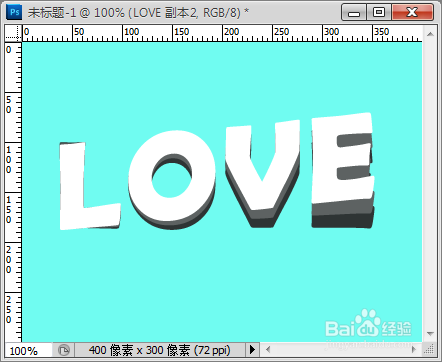
5、最终可以得到具有旋转叠加效果的文字。是不是很容易呢?
时间:2026-04-23 09:44:41
1、新建一个文件,这里大小设为400像素X300像素。
2、将背景色换个颜色,这里填充的是浅蓝绿色。
输入文字,将文字颜色设置为深灰色。
3、将文字层复制生成副本1,将文字颜色改为浅灰色。
用快捷键Ctrl+T出现变换框,先将变换框的中心点移动到“L”字母的下方,再将垂直方向角度设为-3°,即逆时针旋转3°,回车确认。
4、将文字副本1复制生成副本2,将文字颜色改为白色。
重复步骤3。
5、最终可以得到具有旋转叠加效果的文字。是不是很容易呢?
