1、打开Excel软件,并且在主页面新建一个Excel文件;

2、下面我们来进行插入一张图片,小编选择了一个柯南的图片,来制作一个专属的大头照;


3、然后我们来双击一下图片,随后选项栏中出现了一个图片格式;
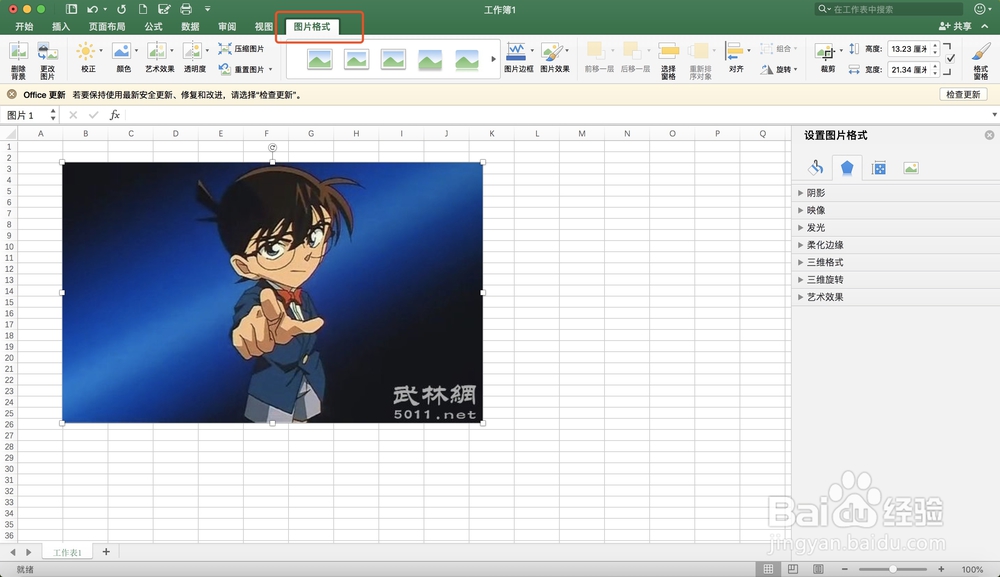
4、然后我们来进行自定义裁剪,裁剪成自己想要的大小,如图是小编在实际操作中裁剪的;

5、或者是使用纵横比裁剪,如图所示;

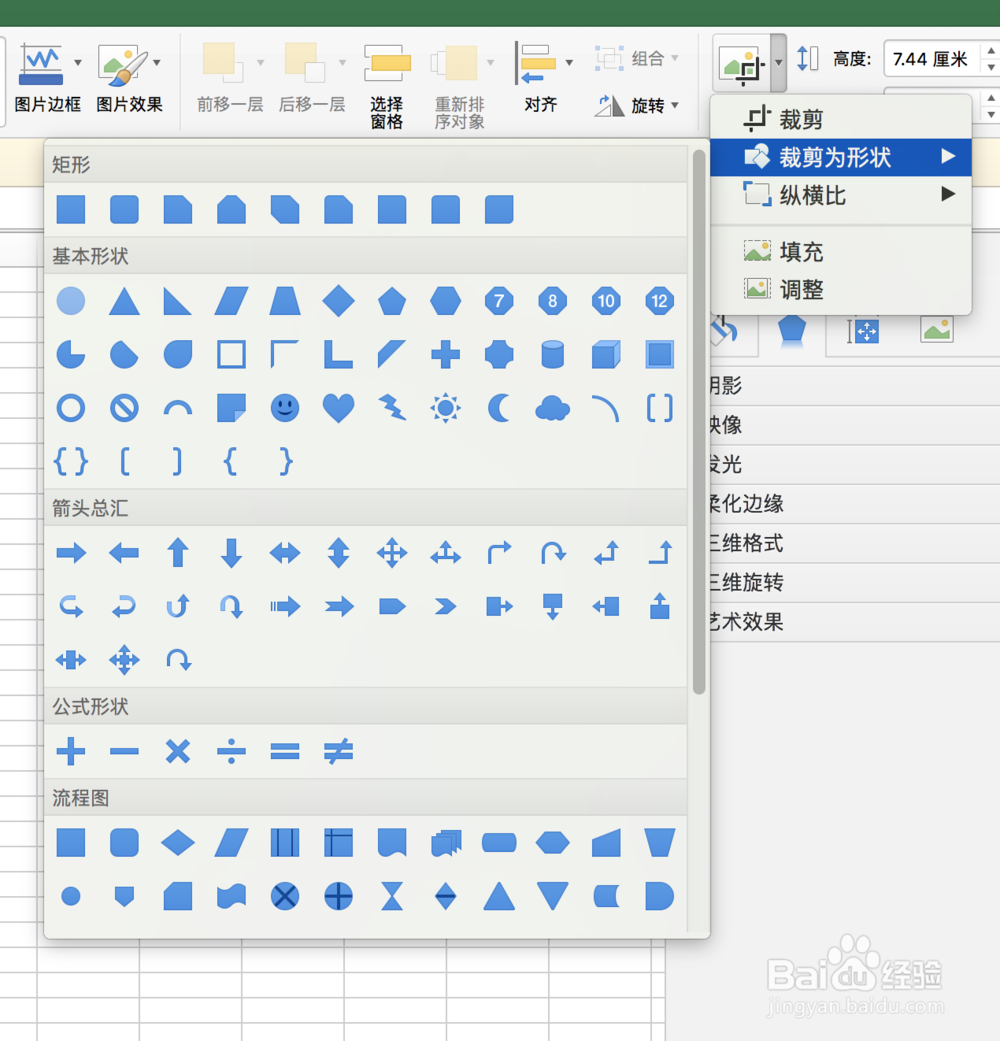
6、然后进行选择裁剪为形状,选择圆形,就可以看到图片已经成为了一个圆形的大头像啦!

时间:2026-04-24 14:03:10
1、打开Excel软件,并且在主页面新建一个Excel文件;
2、下面我们来进行插入一张图片,小编选择了一个柯南的图片,来制作一个专属的大头照;
3、然后我们来双击一下图片,随后选项栏中出现了一个图片格式;
4、然后我们来进行自定义裁剪,裁剪成自己想要的大小,如图是小编在实际操作中裁剪的;
5、或者是使用纵横比裁剪,如图所示;
6、然后进行选择裁剪为形状,选择圆形,就可以看到图片已经成为了一个圆形的大头像啦!
